노트북을 와이파이에 연결하려면 Wi-Fi를 켜고 목록에서 사용할 네트워크 이름을 고른 뒤 암호를 입력하면 된다. Windows 11은 화면 오른쪽 아래 작업 표시줄에서, Mac은 화면 위쪽 메뉴 막대에서 시작한다. 노트북 와이파이 연결방법을 따라 하기 전에 사용할 와이파이 이름과 암호를 확인해 두자. 연결 메뉴를 여는 위치부터, 연결 표시가 떠도 웹페이지가 열리지 않을 때 확인할 순서까지 정리했다.
Windows 11 노트북 와이파이 연결방법
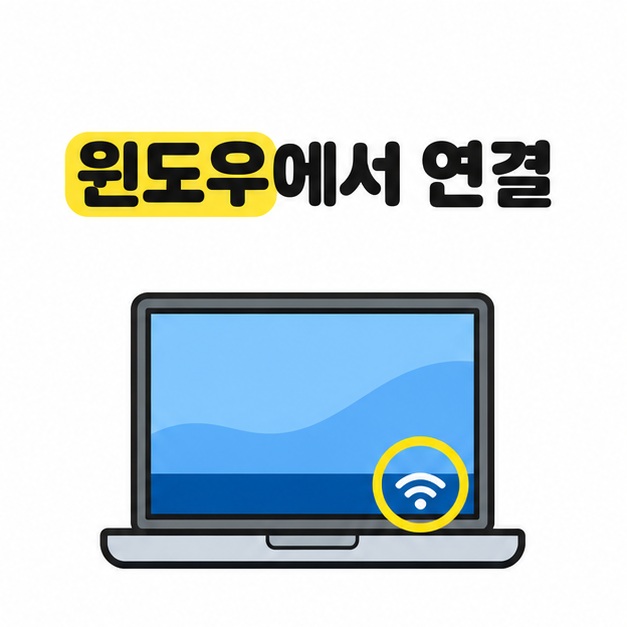
작업 표시줄 오른쪽 아래의 네트워크, 소리, 배터리 아이콘이 모인 곳을 누르면 빠른 설정이 열린다. Wi-Fi 버튼이 꺼져 있으면 먼저 켠다. 비행기 모드가 켜져 있다면 끈 뒤 목록을 확인한다.
빠른 설정을 열었으면 다음 순서로 네트워크를 선택한다.
- Wi-Fi 버튼 옆 화살표를 눌러 사용 가능한 네트워크 목록을 연다.
- 사용할 네트워크 이름을 고르고 ‘연결’을 누른다.
- 암호를 입력하고 ‘다음’을 누른다. 네트워크 이름 아래에 ‘연결됨’이 표시되면 브라우저에서 웹페이지를 열어 본다.
집처럼 자주 쓰는 네트워크라면 ‘자동으로 연결’에 체크할 수 있다. 빠른 설정에서 목록을 열기 어렵다면 ‘설정’에서 ‘네트워크 및 인터넷’을 선택한 뒤 ‘Wi-Fi’로 들어간다. 집 공유기의 초기 암호를 그대로 사용 중이라면 본체에 붙은 라벨이나 설치 안내에서 네트워크 이름과 암호를 확인할 수 있다.
Mac은 어디에서 연결할까?
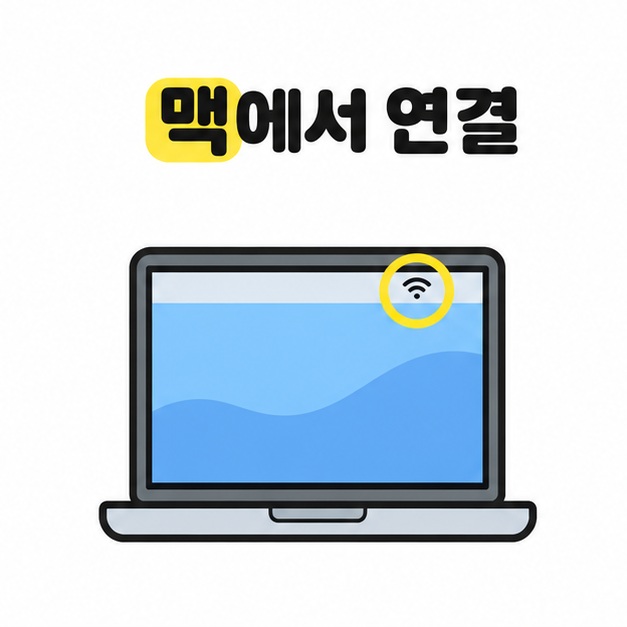
화면 위쪽 메뉴 막대에서 Wi-Fi 아이콘을 클릭하고 사용할 네트워크를 고른다. Wi-Fi가 꺼져 있으면 켠 뒤 다시 목록을 열고, 암호를 요청하면 입력한 다음 ‘연결’을 누른다.
메뉴 막대에 Wi-Fi 아이콘이 보이지 않으면 화면 왼쪽 위의 Apple 메뉴에서 ‘시스템 설정’을 연다. 사이드바의 ‘Wi-Fi’로 들어가거나 ‘네트워크’에서 ‘Wi-Fi’를 선택한 뒤 연결할 수 있다. 메뉴 막대의 목록에 찾는 이름이 없다면 ‘다른 네트워크’를 눌러 주변 목록을 더 확인해 본다.
호텔이나 카페의 와이파이는 연결한 다음 이용 약관에 동의하거나 접속 인증을 해야 할 수 있다. 안내 창이 나타나면 해당 장소에서 안내한 네트워크 이름과 일치하는지 확인하고 화면의 안내를 따른다.
연결이 안 될 때는 무엇부터 볼까?
노트북 와이파이 연결방법을 따라 했는데 막혔다면, 네트워크 이름이 안 보이는지, 암호에서 막히는지, 연결은 됐는데 인터넷이 안 되는지부터 확인한다. 화면에 나타나는 증상에 맞춰 아래 순서로 점검해 보자.
- 목록에 이름이 없으면 Wi-Fi를 껐다 켜고 공유기 가까이에서 다시 확인한다. Windows 11에서는 네트워크 목록의 새로 고침 버튼을 눌러 다시 검색할 수도 있다.
- 암호가 틀렸다고 나오면 네트워크 이름, 대소문자와 Caps Lock 상태를 확인한다. 암호를 최근에 바꿨다면 새 암호를 준비한 뒤, 노트북에 저장된 네트워크를 지우고 다시 연결한다.
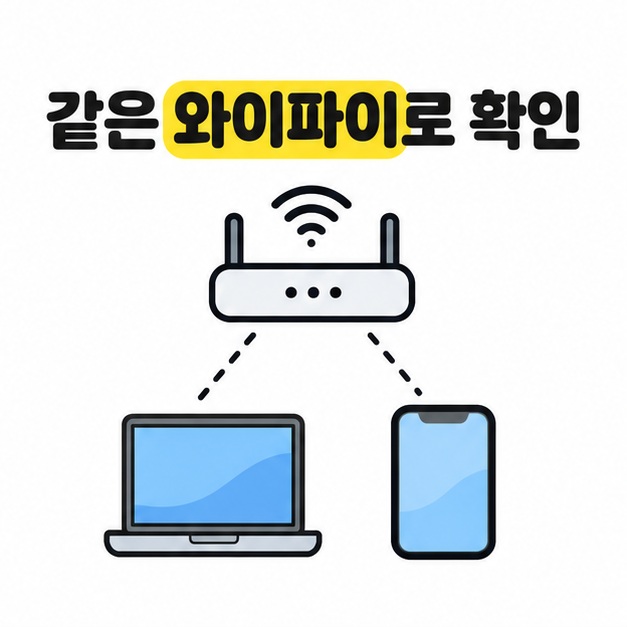
- 연결 표시가 있는데 웹페이지가 열리지 않으면 휴대전화에서 모바일 데이터를 잠시 끄고 같은 와이파이로 웹페이지를 열어 본다. 두 기기 모두 접속이 안 되면 집 공유기를 재시작하고, 계속 안 되면 인터넷 제공업체에 문의한다. 휴대전화에서는 열리면 노트북을 재시작한 뒤 같은 와이파이에 다시 연결해 본다. 공용 와이파이에서 여러 기기가 같은 문제를 겪으면 시설 관리자에게 확인한다.
저장된 네트워크는 Windows 11의 ‘설정’에서 ‘네트워크 및 인터넷’, ‘Wi-Fi’, ‘알려진 네트워크 관리’ 순서로 들어가 지울 수 있다. Mac에서는 ‘시스템 설정’의 ‘Wi-Fi’에서 ‘고급’을 열고 해당 네트워크의 추가 옵션에서 ‘목록에서 제거’를 선택한다. Mac에서 네트워크를 지우면 같은 Apple 계정으로 iCloud 키체인을 쓰는 다른 기기에서도 해당 네트워크가 지워진다. Microsoft Wi-Fi 연결 문제 해결 바로가기
마치면서
노트북 와이파이 연결방법은 Windows 11의 빠른 설정이나 Mac의 Wi-Fi 메뉴에서 시작한다. 사용할 네트워크 이름을 선택하고 암호를 입력한 뒤 웹페이지가 열리는지 확인하면 된다. 이름이 안 뜨면 Wi-Fi가 켜져 있는지 확인하고 공유기 가까이에서 다시 검색한다. 암호가 맞지 않으면 입력한 대소문자를 확인하고, 연결 표시가 떠도 인터넷이 안 되면 휴대전화로 같은 와이파이를 시험해 어느 쪽에서 막히는지 확인하자.
[안내드립니다] Windows 11과 최근 macOS 기준으로 작성했습니다. 운영체제 버전과 기기 설정에 따라 메뉴 이름과 위치가 다를 수 있습니다.
'IT 인터넷' 카테고리의 다른 글
| 와이파이 공유기 설치방법(WAN 연결, 비밀번호, 인터넷 점검) (0) | 2026.11.14 |
|---|---|
| 랜선 뜻과 쓰임(이더넷 케이블, 랜선 친구, 랜선 집들이) (0) | 2026.11.13 |
| 와이파이 연결 안될때(기기별 확인, 네트워크 재등록, 공유기 재시작) (0) | 2026.11.13 |
| 컴퓨터 아이피 변경(Windows 11, Mac, 내부 IP와 공인 IP) (0) | 2026.11.12 |
| 컴퓨터 인터넷 연결(윈도우 11, Wi-Fi, 랜선, 인터넷 없음) (0) | 2026.11.12 |