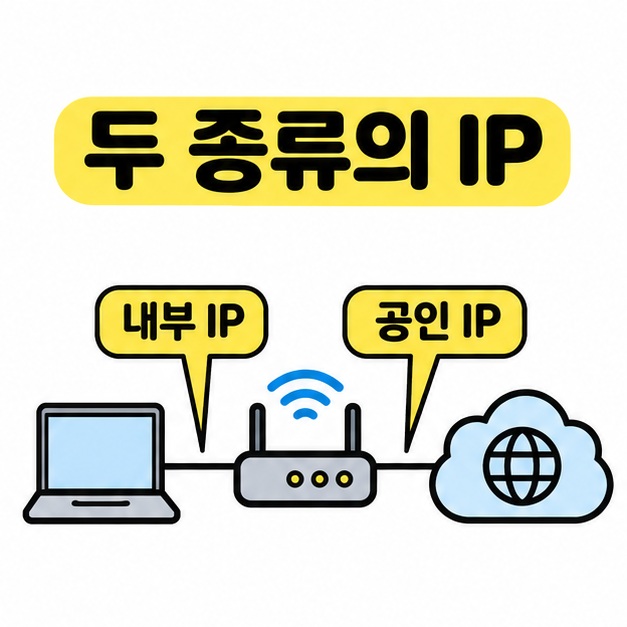
집이나 사무실 네트워크에서 컴퓨터의 내부 IP를 바꾸려면 운영체제의 네트워크 설정에서 IPv4 할당 방식을 조정하면 된다. 웹사이트에 보이는 공인 IP를 바꾸려면 인터넷 회선의 주소 할당 방식을 확인해야 한다. 컴퓨터 아이피 변경을 시작하기 전에 어느 주소를 바꾸려는지부터 구분하자. 공유기에 연결된 컴퓨터를 기준으로 두 주소의 차이와 Windows 11, Mac에서 설정하는 순서를 살펴보자.

컴퓨터 아이피 변경, 어느 주소를 바꾸면 될까?
같은 공유기에 연결된 프린터나 다른 기기와 통신할 때는 내부 IP를, 인터넷 서비스에 보이는 접속 주소를 확인할 때는 공인 IP를 보면 된다. 집에서 공유기를 쓰는 경우 컴퓨터는 보통 공유기에서 내부 IPv4 주소를 받고, 외부 서비스에는 공유기나 통신사 장비를 거쳐 나가는 공인 IPv4 주소가 보인다.
Windows에서는 명령 프롬프트에서 ipconfig를 실행한 뒤 사용 중인 Wi-Fi 또는 이더넷 항목의 IPv4 주소를 확인할 수 있다. Mac에서는 시스템 설정의 네트워크에서 사용 중인 연결의 세부사항을 열고 TCP/IP 항목을 보면 된다. 공인 IPv4는 브라우저에서 ‘내 공인 IPv4’를 검색한 뒤 IPv4를 표시하는 확인 페이지에서 조회할 수 있다.
공인 IPv4를 바꾸려면 인터넷 통신사에 유동 IP인지 고정 IP인지부터 확인하자. 유동 IP는 공유기나 모뎀을 재연결한 뒤 달라질 수 있지만, 통신사의 할당 방식에 따라 같은 주소를 받을 수 있다. 고정 공인 IP는 변경이 필요한 경우 통신사나 네트워크 관리자에게 문의하면 된다.
Windows 11에서 내부 IPv4는 어떻게 바꿀까?
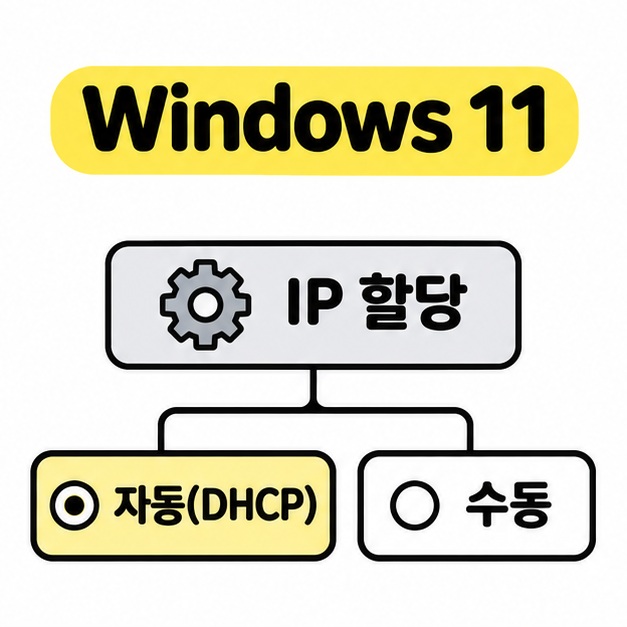
사용 중인 연결에서 ‘IP 할당’ 옆의 ‘편집’을 열면 자동 할당과 수동 입력 중에서 선택할 수 있다. 특정 주소가 필요하다면 해당 네트워크에서 내 컴퓨터에 사용할 수 있도록 배정된 주소와 설정값을 먼저 확인하자.
- 설정에서 ‘네트워크 및 인터넷’을 연다. 무선 연결은 ‘Wi-Fi’, ‘알려진 네트워크 관리’ 순으로 열어 사용할 네트워크를 선택한다. 유선 연결은 ‘이더넷’에서 연결된 네트워크를 선택한다.
- ‘IP 할당’ 옆의 ‘편집’을 누른다. 주소를 자동으로 받으려면 ‘자동(DHCP)’을, 배정된 주소를 직접 입력하려면 ‘수동’을 선택한다.
- 수동 설정은 ‘IPv4’를 켜고 IP 주소, 서브넷 마스크 또는 접두사 길이, 게이트웨이와 DNS 값을 해당 화면에 맞게 입력한 뒤 ‘저장’을 누른다.
자동 할당을 쓰면서 주소 설정만 갱신하려면 명령 프롬프트에서 ipconfig /renew를 실행할 수 있다. 컴퓨터 아이피 변경 후에는 ipconfig를 다시 실행해 사용 중인 연결의 IPv4 주소를 확인하자. DHCP를 갱신한 경우 같은 주소가 다시 할당될 수 있다.
화면에 보이는 메뉴는 Windows 지원 문서에서 확인할 수 있다. Microsoft 네트워크 설정 안내 바로가기
Mac에서는 어디에서 주소를 바꿀까?
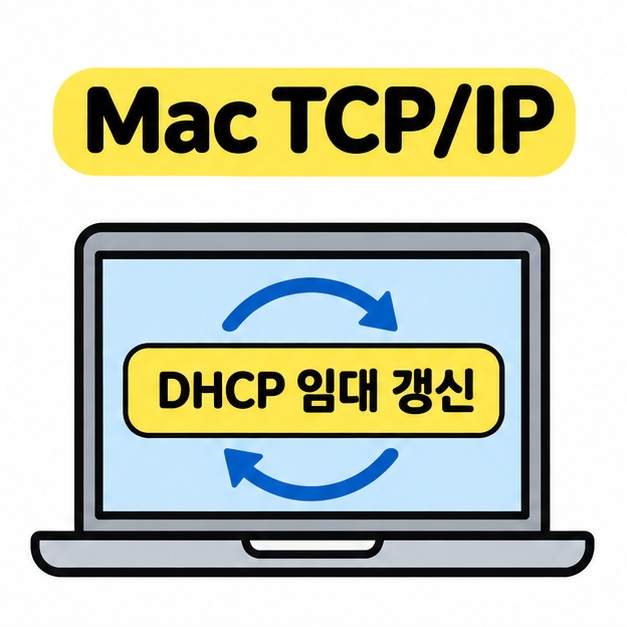
Mac은 애플 메뉴에서 ‘시스템 설정’, ‘네트워크’ 순으로 열고, 사용 중인 Wi-Fi나 이더넷의 ‘세부사항’에서 ‘TCP/IP’를 선택하면 된다. ‘IPv4 구성’에서 ‘DHCP 사용’을 고르면 주소를 자동으로 받는다. 이미 자동으로 받고 있다면 ‘DHCP 임대 갱신’을 눌러 갱신을 요청할 수 있다.
배정받은 고정 주소를 입력할 때는 ‘IPv4 구성’을 ‘수동’으로 바꾸고 IPv4 주소, 서브넷 마스크, 라우터 주소를 입력한다. 별도로 제공받은 DNS 주소가 있으면 세부사항의 ‘DNS’에 입력하고 ‘확인’을 누른다. 적용 뒤 TCP/IP 화면을 다시 열면 현재 주소를 볼 수 있다.
수동으로 바꾸기 전 기존 설정을 적어 두면 연결이 끊겼을 때 되돌리기 쉽다. 이전에 자동 할당을 사용했다면 Mac은 ‘DHCP 사용’, Windows는 ‘자동(DHCP)’을 다시 선택하면 된다.
마치면서
같은 공유기에 연결된 기기와 통신할 주소가 필요하면 내부 IPv4부터 확인하자. 컴퓨터 아이피 변경을 할 때 자동 할당을 쓰는 환경이라면 DHCP를 갱신해 볼 수 있고, 특정 주소를 써야 한다면 해당 네트워크에서 배정된 값을 입력하면 된다. 인터넷에 보이는 공인 IPv4를 바꾸려는 경우에는 회선의 할당 방식을 먼저 확인하고, 변경 뒤에는 외부에서 보이는 주소를 다시 확인하자.
[안내드립니다] 본문은 공유기에 연결된 Windows 11과 Mac의 IPv4 설정을 기준으로 설명합니다. 메뉴 이름과 입력 항목은 운영체제 버전과 네트워크 환경에 따라 달라질 수 있습니다.
'IT 인터넷' 카테고리의 다른 글
| 컴퓨터 인터넷 연결(윈도우 11, Wi-Fi, 랜선, 인터넷 없음) (0) | 2026.11.12 |
|---|---|
| 한pdf 용량 줄이기(한글 원본, 그림 품질, PDF 압축, 저장 후 확인) (0) | 2026.11.12 |
| 싸이월드 사진 백업, 지금 가능할까? (사진첩 복원, 계정 찾기, 파일 보관) (0) | 2026.11.11 |
| 윈도우10 스크린샷 단축키(전체 화면, 활성 창, 영역 캡처, 저장 위치) (0) | 2026.11.11 |
| 유튜브 프리미엄 해지 환불(구독 취소, 결제처별 신청, 환불 확인) (0) | 2026.11.11 |