컴퓨터를 처음 연결할 때는 집의 Wi-Fi 이름을 골라 암호를 입력하거나, 공유기의 LAN 포트와 컴퓨터를 랜선으로 잇는다. 연결 표시가 떠도 웹페이지가 열리지 않으면 휴대폰을 같은 Wi-Fi에 연결해 보면 문제 범위를 좁힐 수 있다. 윈도우 11을 기준으로 컴퓨터 인터넷 연결 방법과, 연결이 끊겼을 때 어디부터 살펴볼지 정리했다.
컴퓨터 인터넷 연결, Wi-Fi는 어떻게 잡을까?
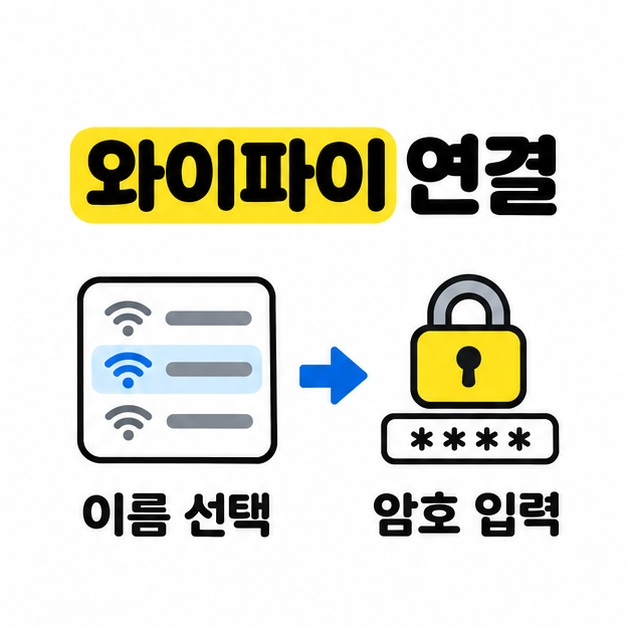
작업 표시줄 오른쪽 아래의 네트워크 아이콘을 눌러 Wi-Fi를 켜고, 사용할 네트워크를 선택한다. 집에서 쓰는 Wi-Fi 이름과 암호를 준비해 아래 순서대로 연결한다.
- 작업 표시줄의 네트워크 아이콘을 눌러 빠른 설정을 연다.
- Wi-Fi를 켜고 옆의 화살표를 눌러 네트워크 목록을 펼친다.
- 사용할 Wi-Fi 이름을 고르고 [연결]을 누른다. 암호를 입력하고 화면 안내를 따른다.
- 이름 아래에 연결 표시가 뜨면 브라우저에서 평소 쓰는 웹사이트를 열어 본다.
목록에 집 Wi-Fi가 보이지 않으면 비행기 모드가 꺼져 있는지 확인하고 공유기 가까이에서 다시 살핀다. Wi-Fi 항목 자체가 없으면 [설정]에서 [네트워크 및 인터넷]을 열어 무선 연결 메뉴가 있는지 본다. 무선 기능이 없는 데스크톱이라면 호환되는 무선 어댑터를 연결하거나 랜선을 이용할 수 있다.
랜선으로 연결하려면 어디에 꽂을까?
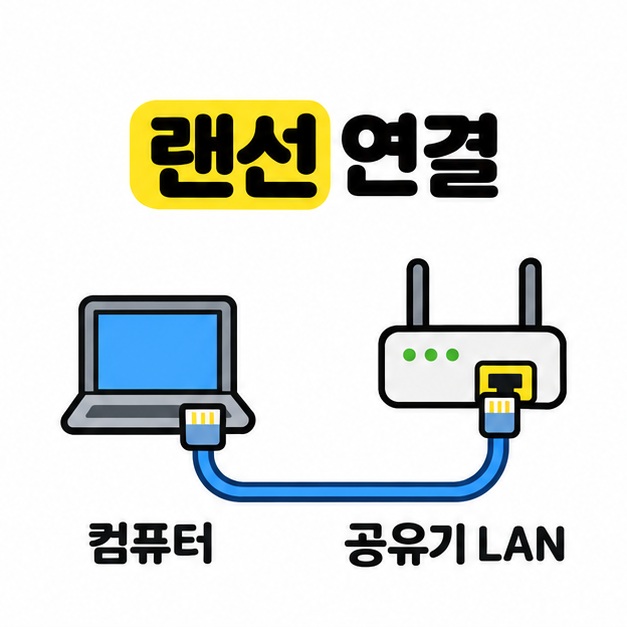
랜선 한쪽은 컴퓨터의 이더넷 포트에, 다른 쪽은 공유기의 LAN 포트에 꽂는다. 공유기에서 LAN이라고 표시된 단자를 찾는다. 랜선 끝이 느슨하지 않은지 확인하고 윈도우 [설정]의 [네트워크 및 인터넷]에서 이더넷 연결 상태를 본다.
가정용 공유기에서는 보통 랜선을 꽂으면 컴퓨터가 네트워크 설정을 자동으로 받는다. 컴퓨터 인터넷 연결 상태에 ‘연결되지 않음’이 표시된다면 양쪽 끝을 다시 꽂아 본다. 그래도 연결되지 않으면 여분의 랜선이나 공유기의 다른 LAN 포트로 바꿔 어느 쪽에 문제가 있는지 확인한다. 노트북에 이더넷 단자가 없으면 호환되는 USB 이더넷 어댑터를 쓸 수 있다.
연결은 됐는데 인터넷이 안 열리면?
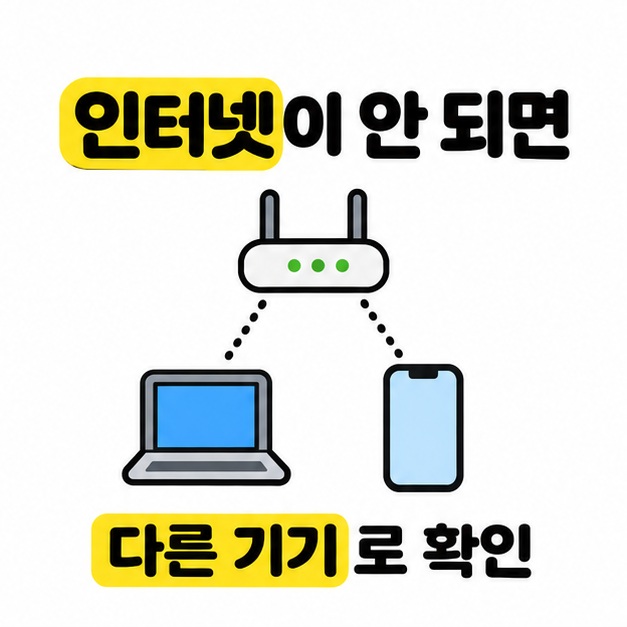
다른 웹사이트를 열고, 휴대폰도 같은 Wi-Fi에서 접속해 본다. 사이트 하나만 안 열리는 경우와 집의 모든 기기에서 인터넷이 안 되는 경우는 확인할 곳이 다르다. 휴대폰으로 테스트할 때는 모바일 데이터를 잠시 끄고 웹사이트를 열어 본다. 테스트가 끝나면 모바일 데이터 설정을 원래대로 돌린다.
- 특정 사이트만 열리지 않으면 다른 사이트와 앱이 정상인지 본다. 나머지가 잘 열리면 해당 사이트 문제일 수 있다.
- 이 컴퓨터만 안 된다면 Wi-Fi를 끄고 켠 뒤 다시 연결한다. 랜선을 쓴다면 단자와 케이블을 확인한다. 윈도우 11의 [도움말 보기] 앱에서 네트워크 및 인터넷 문제 해결사를 실행해 볼 수 있다.
- 같은 공유기에 연결된 여러 기기에서 모두 안 된다면 집 공유기와 모뎀의 전원과 상태 표시등을 본다. 다시 시작할 때는 다른 기기의 연결도 잠시 끊긴다. 집 공유기와 모뎀의 전원을 끄고 30초 정도 기다렸다가 전원을 다시 켠다. 두 장치가 따로 있다면 모뎀을 먼저 켜고 표시등이 안정된 뒤 공유기를 켠다. 그래도 모두 접속되지 않으면 인터넷 통신사에 문의한다.
윈도우 11에서 Wi-Fi가 보이지 않거나 접속이 자주 끊길 때는 마이크로소프트의 단계별 안내를 참고할 수 있다. 마이크로소프트 Wi-Fi 연결 문제 해결
마치면서
컴퓨터 인터넷 연결은 Wi-Fi 이름과 암호를 확인하거나 공유기의 LAN 포트에 랜선을 꽂는 것부터 시작한다. 연결 표시가 떠도 인터넷이 안 되면 다른 사이트와 같은 공유기를 쓰는 기기에서 확인해 본다. 이 컴퓨터에서만 안 되면 윈도우와 케이블을 점검하고, 여러 기기에서 동시에 끊기면 공유기와 회선 상태를 살핀다.
[안내드립니다] 이 글은 가정용 네트워크와 윈도우 11을 기준으로 정리했습니다. 회사나 학교 네트워크는 해당 기관의 연결 안내를 확인하시기 바랍니다.
'IT 인터넷' 카테고리의 다른 글
| 한pdf 용량 줄이기(한글 원본, 그림 품질, PDF 압축, 저장 후 확인) (0) | 2026.11.12 |
|---|---|
| 싸이월드 사진 백업, 지금 가능할까? (사진첩 복원, 계정 찾기, 파일 보관) (0) | 2026.11.11 |
| 윈도우10 스크린샷 단축키(전체 화면, 활성 창, 영역 캡처, 저장 위치) (0) | 2026.11.11 |
| 유튜브 프리미엄 해지 환불(구독 취소, 결제처별 신청, 환불 확인) (0) | 2026.11.11 |
| 엔비디아 gpu 뜻(CPU 차이, 그래픽카드, AI 활용) (0) | 2026.11.10 |