마우스가 작동하지 않을때는 유선이면 USB 포트를 바꾸고, 무선이면 전원과 배터리부터 확인한다. USB 수신기가 딸린 마우스는 수신기를 다시 꽂고, 블루투스로 연결하는 마우스는 컴퓨터의 연결 상태를 살핀다. 클릭은 되는데 커서만 멈췄다면 센서나 마우스를 올려둔 표면부터 확인할 수 있다. 연결 방식별로 먼저 할 일을 살펴보고, 키보드로 설정을 여는 법과 다른 컴퓨터에서 고장 여부를 가려내는 순서까지 알아보자.
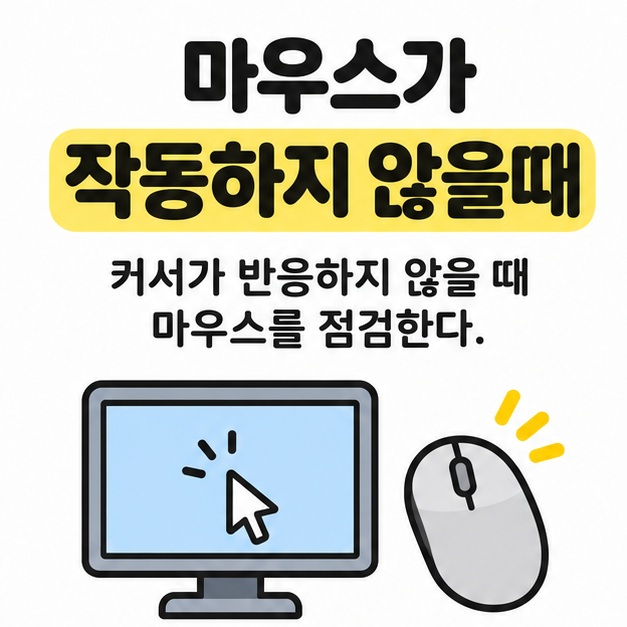
마우스가 작동하지 않을때 무엇부터 확인할까?
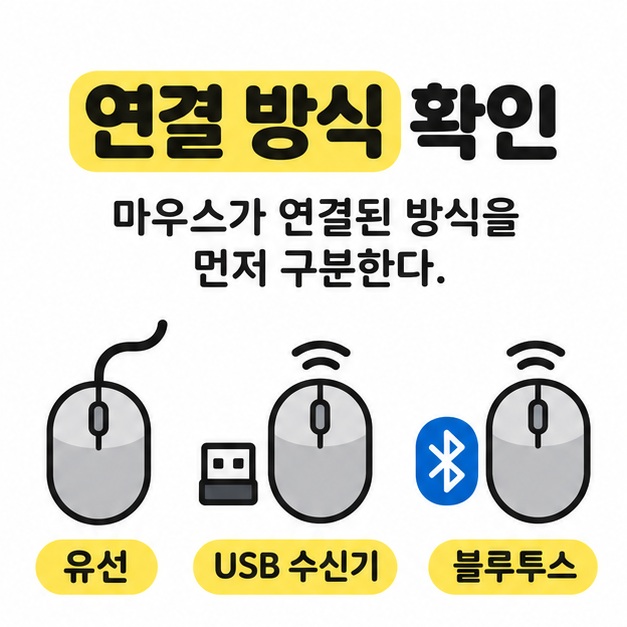
유선은 케이블과 포트, 무선은 전원과 배터리를 먼저 살핀다. 무선 마우스에 작은 USB 수신기가 있다면 어떤 방식으로 연결해 쓰고 있었는지 확인하고 해당하는 줄부터 점검한다.
| 연결 방식 | 먼저 할 일 |
| 유선 USB | 케이블이 손상되지 않았는지 살피고 다른 USB 포트에 직접 꽂는다. |
| USB 수신기 | 전원과 배터리를 확인한다. 수신기를 뺀 뒤 10초쯤 기다렸다가 다시 꽂는다. |
| 블루투스 | 충전하거나 건전지를 교체한다. 전원을 껐다 켜고 컴퓨터 가까이에서 연결을 확인한다. |
유선 케이블이나 무선 수신기를 USB 허브에 꽂아 두었다면 컴퓨터 본체에 직접 연결해 본다. 클릭은 되는데 커서가 움직이지 않거나 튄다면 바닥 센서에 먼지가 끼었는지 보고, 유리나 반짝이는 책상에서는 마우스 패드 위로 옮겨 본다. 두 연결 방식을 지원하는 모델은 바닥의 모드 스위치가 현재 쓰는 방식에 맞는지도 확인한다.
키보드로 블루투스 마우스를 다시 연결하는 법
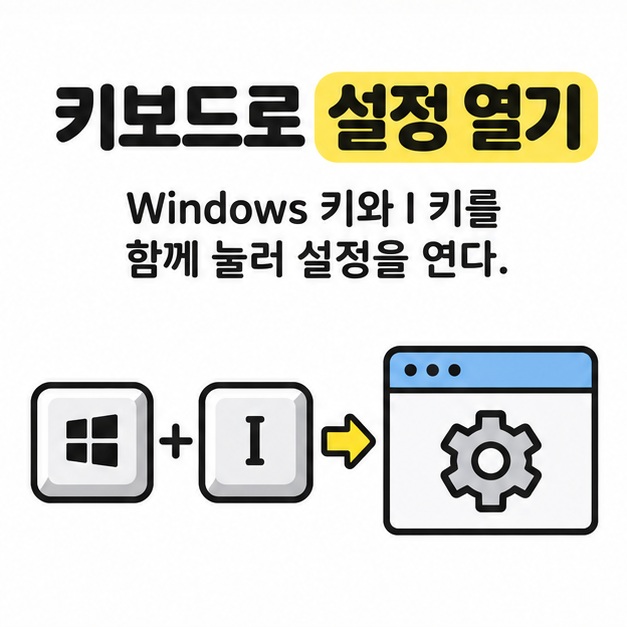
Windows 11에서는 Windows 키와 I를 함께 누르면 설정이 열린다. Tab이나 Shift+Tab으로 항목 사이를 이동하고, 목록에서는 방향키를 쓴다. 선택한 버튼은 Enter로 누르고, 켜기와 끄기를 바꾸는 스위치에 도달하면 스페이스바를 쓴다.
- 설정에서 블루투스 및 장치를 열고 블루투스가 켜져 있는지 확인한다.
- 마우스 전원을 켜고 모델의 연결 버튼이나 모드 스위치로 페어링 상태에 둔다. 페어링은 마우스와 컴퓨터를 서로 등록하는 과정이다.
- 장치 추가에서 Bluetooth를 고르고 마우스 이름을 선택한다. 이미 목록에 있는데 연결이 끊긴 상태라면 해당 마우스를 제거한 뒤 다시 추가한다.
맥에서 매직 마우스가 작동하지 않을때는 바닥의 스위치를 껐다 켜고 시스템 설정의 Bluetooth가 켜져 있는지 확인한다. 충전식 매직 마우스라면 충전 케이블로 맥과 연결해 1분쯤 기다렸다가 케이블을 빼고 작동하는지 본다.
다른 컴퓨터에 연결해 원인 좁히기
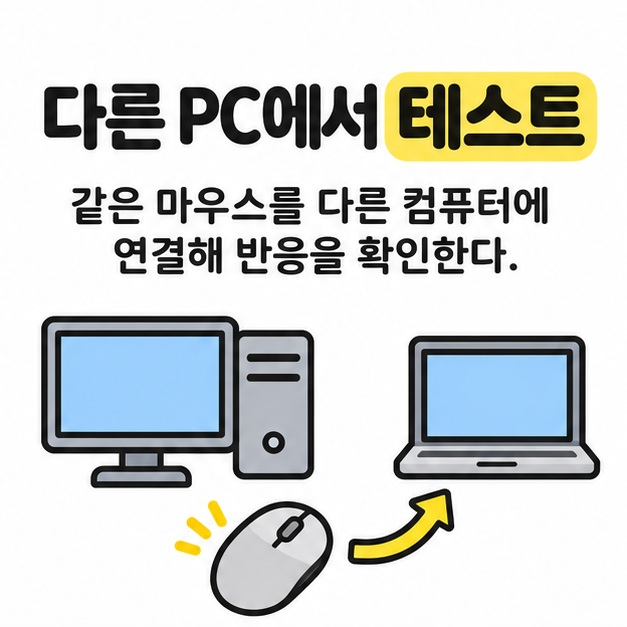
같은 마우스를 다른 컴퓨터에서 써 보면 마우스 자체의 문제인지 원래 컴퓨터의 연결 문제인지 범위를 좁힐 수 있다. USB 수신기를 쓰는 제품은 그 수신기도 함께 옮기고, 블루투스 제품은 시험할 컴퓨터에 먼저 등록한다.
다른 컴퓨터에서 잘 작동하면 원래 컴퓨터의 다른 포트에 정상 마우스를 꽂아 본다. 블루투스만 계속 끊긴다면 원래 컴퓨터에서 다른 블루투스 장치도 연결되는지 살핀다. 같은 컴퓨터에서만 문제가 반복되면 열어 둔 작업을 저장하고 다시 시작한 뒤, Windows 업데이트에서 설치할 업데이트가 있는지 확인한다.
충전이나 건전지 교체, 연결 방식에 맞는 점검을 마쳤는데도 여러 컴퓨터에서 같은 증상이 나타난다면 마우스나 수신기의 점검을 받아 볼 수 있다. Windows의 USB 연결 및 무선 마우스 점검 방법도 확인할 수 있다. Microsoft 마우스 문제 해결 바로가기
마치면서
마우스가 작동하지 않을때는 연결 방식을 확인한 뒤 유선이면 USB 포트, 수신기 방식이면 전원과 수신기, 블루투스면 충전 상태와 등록 여부를 살핀다. Windows 11에서는 키보드로 설정을 열어 마우스를 다시 등록할 수 있다. 그래도 반응이 없다면 다른 컴퓨터에서도 같은 증상이 나는지 확인한다. 정상인 마우스를 원래 컴퓨터에 연결한 결과까지 함께 보면 어느 쪽을 먼저 점검할지 정하기 쉽다.
[안내드립니다] 운영체제 버전과 제품에 따라 메뉴 이름, 연결 버튼, 페어링 방법이 달라질 수 있습니다. 버튼 조작은 해당 모델의 사용 설명서를 확인하시기 바랍니다.
'IT 인터넷' 카테고리의 다른 글
| 와이파이 공유기 설치방법(WAN 연결, 비밀번호, 인터넷 점검) (0) | 2026.11.14 |
|---|---|
| 노트북 와이파이 연결방법(Windows 11, Mac, 연결 오류) (0) | 2026.11.13 |
| 랜선 뜻과 쓰임(이더넷 케이블, 랜선 친구, 랜선 집들이) (0) | 2026.11.13 |
| 와이파이 연결 안될때(기기별 확인, 네트워크 재등록, 공유기 재시작) (0) | 2026.11.13 |
| 컴퓨터 아이피 변경(Windows 11, Mac, 내부 IP와 공인 IP) (0) | 2026.11.12 |