윈도우11프린터 2

프린터 포트 설정(윈도우11, IP 주소, 테스트 인쇄)

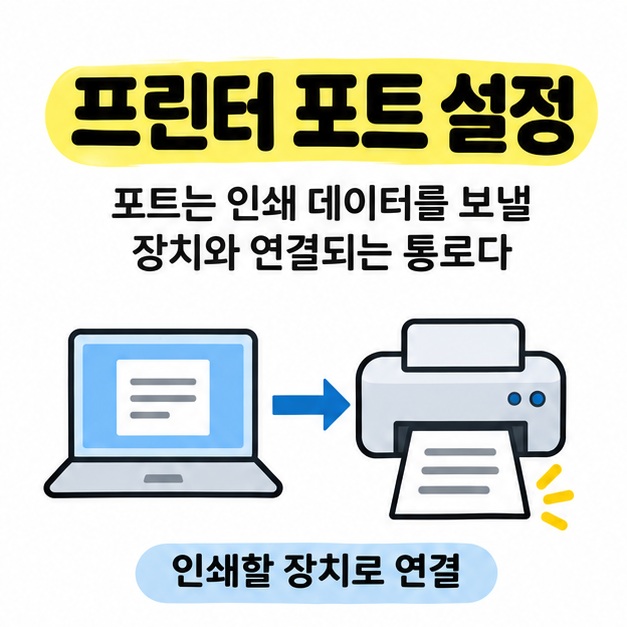
프린터가 켜져 있는데 인쇄가 멈췄다면 연결 방식과 전송 대상을 먼저 확인한다. 윈도우 11에서는 설정의 프린터 및 스캐너에서 해당 장치의 프린터 속성을 열고 포트 탭을 확인할 수 있다. 프린터 포트 설정은 인쇄 데이터를 어느 장치로 보낼지 정하는 작업이다. USB로 연결했는지, 공유기를 거쳐 연결했는지에 따라 확인할 항목이 달라진다. 엉뚱한 포트를 선택하면 드라이버가 있어도 출력되지 않을 수 있다. 설정 화면을 여는 방법부터 IP 주소 입력과 테스트 인쇄까지 차근차근 정리해 보았다.프린터 포트 설정은 어디서 확인할까?윈도우 11의 설정에서 Bluetooth 및 장치, 프린터 및 스캐너, 사용할 프린터, 프린터 속성, 포트 순서로 이동한다. 용지 크기나 양면 인쇄를 바꾸는 인쇄 기본 설정과는 다른 창이다...
IT 인터넷 03:10:14

프린터 드라이버 삭제 방법(장치 제거, 패키지 삭제, 사용 중 오류)

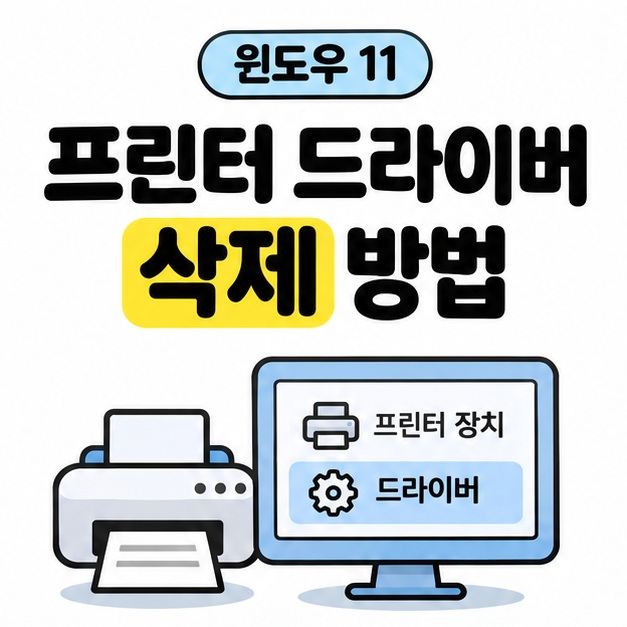
윈도우에서 프린터 드라이버를 지우려면 프린터 장치를 먼저 제거한 뒤 인쇄 서버 속성에서 해당 드라이버를 확인해야 한다. 설정 화면에서 프린터 이름이 사라져도 드라이버 패키지가 남아 있을 수 있기 때문이다. 인쇄 오류를 해결하려고 재설치하거나 사용하지 않는 장치를 정리할 때는 이 차이를 알아두면 도움이 된다. 프린터 드라이버 삭제 방법을 윈도우 11 기준으로 정리하고, 삭제 전 준비와 실제 제거 순서, 사용 중이라는 오류가 나올 때 확인할 점을 함께 살펴본다.프린터 드라이버 삭제 방법, 무엇부터 확인할까?삭제할 모델과 드라이버 이름을 확인하고 인쇄 대기열을 비우는 것이 먼저다. 출력 중인 문서는 완료될 때까지 기다리거나 취소한다. 취소한 작업은 자동으로 다시 인쇄되지 않으므로 필요한 문서는 이후 다시 출력..

IT 인터넷 2026.11.05