와이파이가 있다면 노트북에서 와이파이를 켜고, 사용할 네트워크 이름을 선택해 비밀번호를 입력하면 된다. 집에서 유선으로 쓰려면 공유기와 노트북을 랜선으로 잇고, 밖에서 쓸 네트워크가 없다면 휴대폰 핫스팟에 연결할 수 있다. 노트북 인터넷 연결방법을 Windows 11과 Mac 기준으로 살펴보고, 연결됐다는 표시가 나와도 인터넷이 열리지 않을 때 무엇부터 확인할지 정리했다.
노트북 인터넷 연결방법, 와이파이는 어떻게 잡을까?
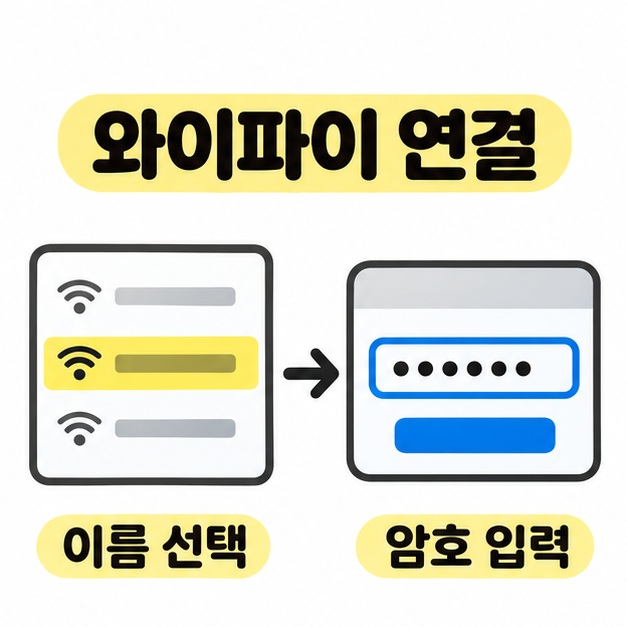
Windows 11은 작업 표시줄의 빠른 설정에서, Mac은 화면 위쪽의 Wi-Fi 메뉴에서 연결할 네트워크를 고른다. 집에서는 공유기에 설정해 둔 네트워크 이름과 비밀번호를 준비한다.
- Windows 11은 작업 표시줄 오른쪽의 네트워크, 소리, 배터리 아이콘이 모인 영역을 클릭한다. Wi-Fi를 켜고 옆 화살표를 눌러 목록을 연다. 네트워크 이름을 고른 뒤 ‘연결’을 누르고 비밀번호를 입력한다.
- Mac은 메뉴 막대 또는 제어 센터에서 Wi-Fi를 켠다. 목록에서 네트워크 이름을 선택하고, 암호를 묻는 창이 뜨면 입력한다.
- 연결 후 브라우저에서 웹페이지를 열어본다. 카페나 호텔 와이파이는 네트워크에 연결한 뒤 브라우저에서 이용 약관 동의나 로그인을 해야 인터넷이 열리는 곳도 있다.
목록에 이름이 보이지 않으면 Wi-Fi가 켜져 있는지 확인한다. Windows에서는 비행기 모드도 꺼져 있는지 살핀다. 연결됐는데 웹페이지가 계속 열리지 않으면 휴대폰의 모바일 데이터를 잠시 끄고 같은 와이파이에 연결해 비교한다. 두 기기에서 모두 접속이 안 되면 공유기나 인터넷 회선부터 확인하고, 노트북에서만 안 되면 해당 와이파이를 끊었다 다시 연결해 본다. Microsoft Wi-Fi 연결 문제 해결 바로가기
랜선으로 연결하려면 어디에 꽂을까?
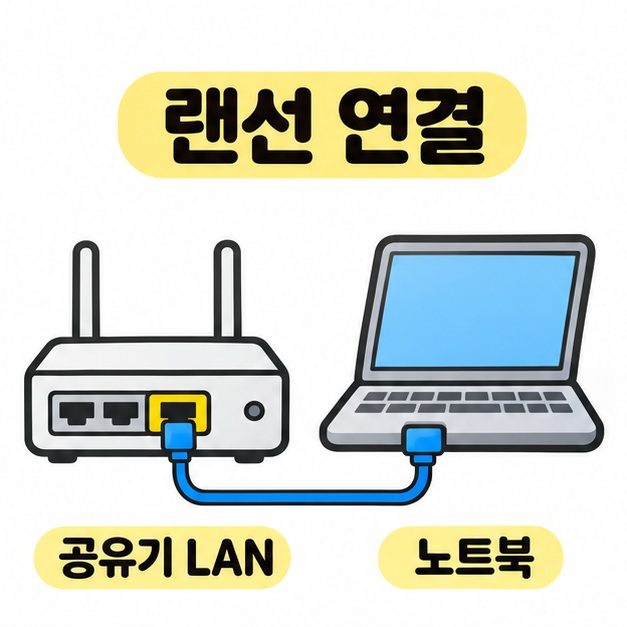
집 공유기의 LAN 포트와 노트북의 이더넷 포트에 랜선을 꽂는다. 유선 연결은 와이파이 신호가 약한 곳에서 시도해 볼 수 있는 노트북 인터넷 연결방법이다. 공유기에 인터넷이 들어오고 있다면 대부분 랜선을 꽂는 것만으로 연결된다. 공유기 뒷면에서는 LAN이라고 적힌 포트를 찾는다. WAN이나 인터넷이라고 표시된 곳은 일반적으로 공유기에 인터넷 회선을 연결하는 포트다.
노트북에 랜선 단자가 없다면 노트북의 USB 단자에 맞는 이더넷 어댑터를 연결하고, 랜선을 어댑터에 꽂으면 된다. Windows에서는 ‘설정’의 ‘네트워크 및 인터넷’에서 이더넷 연결 상태를 본다. Mac은 ‘시스템 설정’의 ‘네트워크’에서 이더넷 상태를 확인한다.
유선 연결 여부를 확인하고 싶다면 노트북의 Wi-Fi를 잠시 끈 뒤 웹페이지를 열어보자. 이더넷이 연결되지 않았다고 표시되면 랜선 양쪽을 다시 꽂고 공유기의 다른 LAN 포트나 다른 랜선으로 바꿔 본다.
밖에서는 휴대폰 핫스팟을 어떻게 쓸까?
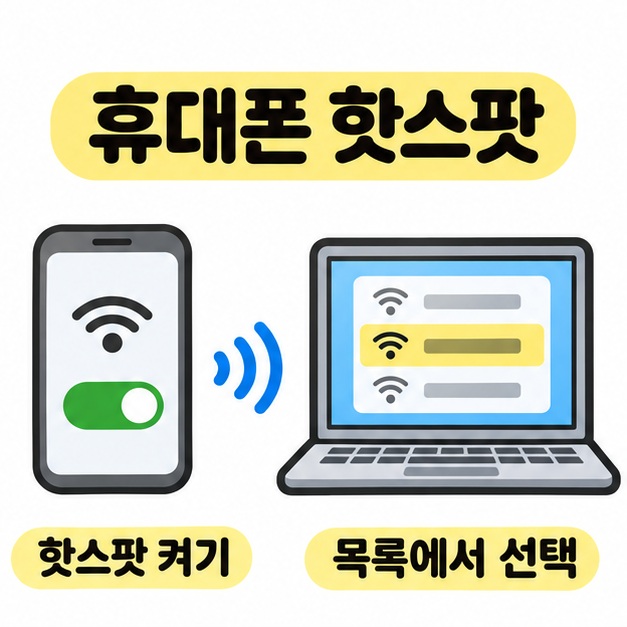
휴대폰의 모바일 데이터를 켜고 핫스팟을 활성화한 다음, 노트북의 와이파이 목록에서 휴대폰 핫스팟 이름을 선택한다. 휴대폰 종류에 따라 핫스팟을 켜는 메뉴가 다르다.
- 갤럭시는 ‘설정’에서 ‘연결’, ‘모바일 핫스팟 및 테더링’, ‘모바일 핫스팟’ 순으로 들어가 켠다. 다른 안드로이드폰에서는 빠른 설정에서 ‘핫스팟’을 찾을 수 있다.
- 아이폰은 ‘설정’의 ‘개인용 핫스팟’에서 ‘다른 사람의 연결 허용’을 켠다. 연결이 잡힐 때까지 그 화면을 열어두고 ‘Wi-Fi 암호’를 확인한다.
노트북에서 휴대폰이 보여주는 이름을 고르고 핫스팟 암호를 입력한다. 노트북이 핫스팟에는 연결됐는데 웹페이지가 열리지 않으면 휴대폰에서 모바일 데이터가 되는지 확인한다. 핫스팟은 요금제의 테더링 한도를 쓸 수 있으므로, 대용량 파일을 받기 전에는 한도를 확인하고 사용이 끝나면 핫스팟을 끈다.
마치면서
사용할 와이파이가 있으면 네트워크 이름과 암호를 확인하고, 유선으로 쓸 때는 공유기의 LAN 포트에 연결하자. 노트북 인터넷 연결방법 중 휴대폰 핫스팟은 사용할 와이파이가 없는 곳에서 휴대폰 데이터로 접속할 때 쓸 수 있다. 연결됐다는 표시만 뜨고 인터넷이 열리지 않으면 다른 기기로 같은 네트워크에 접속해 노트북과 공유기 중 어느 쪽부터 점검할지 판단하자.
[안내드립니다] 메뉴 이름과 위치는 운영체제 버전 및 기기 모델에 따라 달라질 수 있습니다. 핫스팟 사용 조건은 가입한 요금제를 확인하시기 바랍니다.
'IT 인터넷' 카테고리의 다른 글
| 랜선 만드는법(준비물, T568B 색 순서, 압착과 테스트) (0) | 2026.11.16 |
|---|---|
| 와이파이 뜻(무선 연결, 인터넷과 차이, 모바일 데이터) (0) | 2026.11.16 |
| 공유기 설치방법(WAN 연결, 와이파이 설정, 접속 오류) (0) | 2026.11.15 |
| 아이피 주소 변경방법(내부 IP, Windows 설정, 공인 IP) (0) | 2026.11.15 |
| 랜선 연결법(공유기 WAN과 LAN, 노트북 연결, 인터넷 점검) (0) | 2026.11.15 |