Windows PC의 내부 IP를 바꾸려면 연결된 네트워크의 IP 할당을 편집하거나 공유기의 DHCP 주소 예약을 이용하면 된다. 인터넷에서 보이는 공인 IP는 통신사가 제공하는 회선 설정에 따라 달라진다. PC의 내부 주소를 바꿔도 회선의 공인 IP는 그대로다.
아이피 주소 변경방법을 찾고 있다면 먼저 어느 주소를 바꾸려는지 확인하자. 집에서 쓰는 Windows PC와 공유기를 기준으로 내부 IP를 확인하고 설정하는 순서, 공인 IP가 필요한 경우에 확인할 사항을 알아보자.
아이피 주소 변경방법, 어떤 주소부터 확인할까?
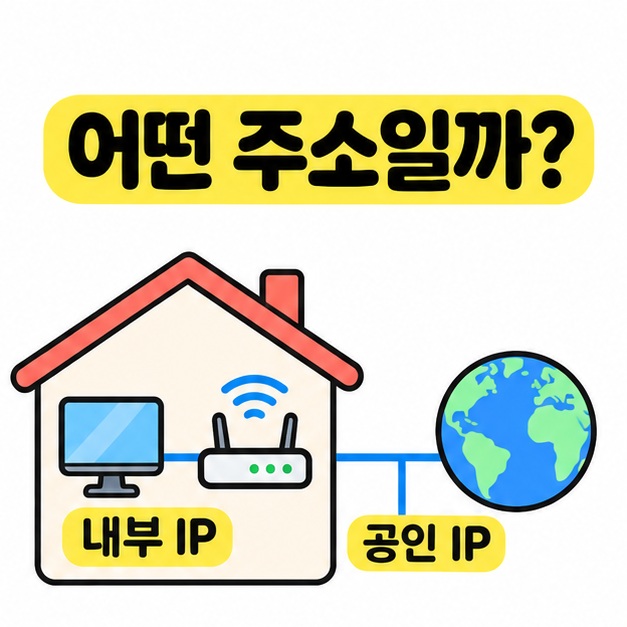
집 안에서 특정 기기를 찾는 데 쓰는 주소는 내부 IP이고, 인터넷에 연결할 때 외부에서 보이는 주소는 공인 IP다. 공유기를 쓰는 가정에서는 PC와 휴대전화가 서로 다른 내부 IP를 받아도 같은 공인 IPv4 주소로 인터넷을 쓰는 경우가 많다. 바꾸려는 주소는 아래 기준으로 구분하면 된다.
| 주소 | 쓰이는 곳 | 확인할 곳 |
| 내부 IP | 집 안의 PC나 프린터 같은 기기를 구분할 때 | Windows에서 연결한 네트워크의 IPv4 주소 |
| 공인 IP | 인터넷에 연결된 회선을 외부에서 식별할 때 | 외부에서 보이는 공인 IP와 통신사 회선 안내 |
Windows에서 내 PC의 IPv4 주소는 설정의 네트워크 및 인터넷에서 연결한 Wi-Fi 또는 이더넷의 속성을 열어 확인한다. 명령 프롬프트에서 ipconfig를 실행해도 된다. 목록이 여러 개면 실제로 쓰는 Wi-Fi나 이더넷 항목을 보고, 기본 게이트웨이가 표시돼 있다면 그 값도 기록해 두자.
Windows에서 내부 IP는 어떻게 바꿀까?
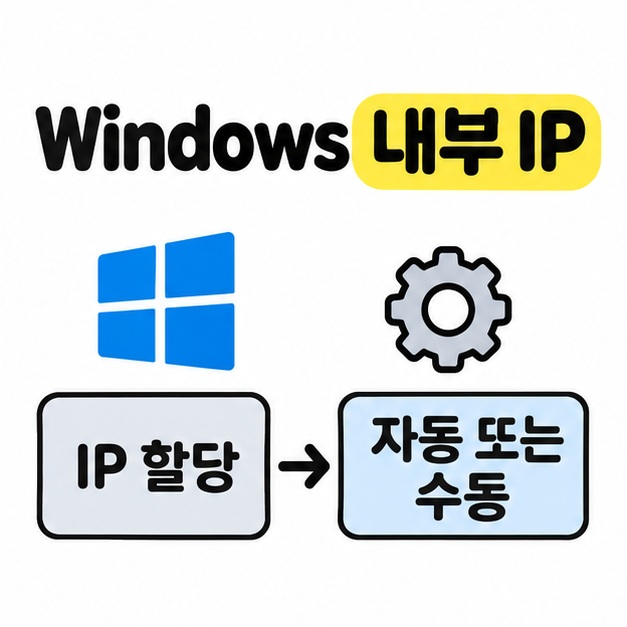
일반 가정에서는 자동 할당을 켜 두면 공유기가 주소를 정해 준다. 프린터처럼 매번 같은 주소로 접속할 기기라면 공유기의 DHCP 주소 예약을 쓰는 방법이 있다. 공유기에서 해당 기기와 주소를 연결해 저장하고, 기기는 자동 할당 상태로 둔다. 메뉴와 예약 가능한 주소 범위는 모델 설명서에서 확인한다.
PC에 직접 주소를 지정해야 할 때는 사용할 IP와 서브넷 마스크, 게이트웨이, DNS 값을 먼저 확인한다. 다른 기기와 주소가 겹치면 연결이 끊길 수 있으므로 공유기 설정이나 네트워크 관리자가 지정한 값을 사용한다. 값을 확인했다면 Windows에서 아래 순서로 입력한다.
- 설정에서 네트워크 및 인터넷을 열고, 변경할 Wi-Fi 또는 이더넷 연결을 선택한다.
- IP 할당 옆 편집을 누르고 수동을 선택한 뒤 IPv4를 켠다.
- 확인해 둔 주소와 서브넷 마스크 또는 접두사 길이, 게이트웨이, DNS를 입력해 저장한다.
수동 설정으로 연결이 끊기면 같은 화면에서 자동(DHCP)으로 되돌려 보자. 이 아이피 주소 변경방법은 PC에 연결된 네트워크별로 적용된다. Windows 버전에 따른 메뉴와 입력 항목은 Microsoft 안내에서 확인할 수 있다. Microsoft Windows 네트워크 설정 바로가기
공인 IP는 어떻게 바꿀 수 있을까?
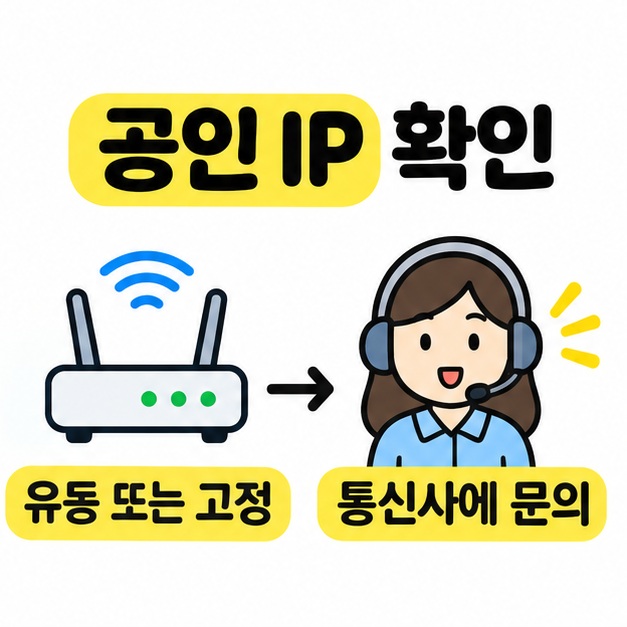
공인 IPv4 주소는 통신사의 할당 방식과 가입 상품에 따라 달라진다. 유동 IP는 회선에 자동으로 할당되는 주소다. 공유기를 다시 켠 뒤에도 통신사가 같은 주소를 줄 수 있으므로 변경이 필요하면 통신사에 재할당이 가능한지 문의한다. 고정 IP를 쓰는 회선은 통신사가 지정한 주소와 설정값을 따른다.
공유기 관리 화면의 WAN 주소가 인터넷에서 확인한 공인 주소와 다를 때도 있다. 통신사 장비나 위쪽에 연결된 다른 공유기에서 주소를 한 번 더 변환하는 경우다. 외부에서 보이는 주소가 필요한 상황이라면 WAN 주소만 보고 판단하기보다, 통신사에 공인 IP가 직접 할당되는 회선인지 확인하자.
마치면서
아이피 주소 변경방법을 고를 때는 집 안의 기기 주소가 필요한지, 인터넷에서 보이는 회선 주소가 필요한지부터 구분하자. 내부 IP를 일정하게 유지하려면 공유기의 주소 예약을 살펴보고, Windows에서 직접 입력할 때는 네트워크에 맞는 값을 확인한다. 공인 IP가 바뀌어야 한다면 유동인지 고정인지 통신사에 확인하고, 공유기를 다시 켠 뒤에도 같은 주소가 나올 수 있다는 점을 기억하자.
[안내드립니다] Windows 메뉴와 공유기 설정은 버전과 모델에 따라 다를 수 있습니다. 회사나 학교에서 관리하는 네트워크는 관리자에게 설정값을 확인하시기 바랍니다.
'IT 인터넷' 카테고리의 다른 글
| 랜선 연결법(공유기 WAN과 LAN, 노트북 연결, 인터넷 점검) (0) | 2026.11.15 |
|---|---|
| 컴퓨터 부팅이 안될때(전원 확인, 검은 화면, Windows 시동 복구) (0) | 2026.11.14 |
| 마우스가 작동하지 않을때(USB, 블루투스, 키보드 조작) (0) | 2026.11.14 |
| 와이파이 공유기 설치방법(WAN 연결, 비밀번호, 인터넷 점검) (0) | 2026.11.14 |
| 노트북 와이파이 연결방법(Windows 11, Mac, 연결 오류) (0) | 2026.11.13 |