새 공유기를 꺼냈는데 비슷하게 생긴 랜선 구멍부터 헷갈릴 수 있다. 기본 설치는 인터넷선을 WAN 포트에 꽂고, 공유기에 접속한 뒤 와이파이 이름과 암호를 정하는 순서다. 스마트폰만 있어도 지원 앱이나 설정 화면으로 진행할 수 있다. 공유기 설치방법을 알아볼 때는 선을 연결하는 단계와 인터넷 설정을 구분하면 덜 복잡하다. 가정용 유무선 공유기 한 대를 설치하는 기준으로 준비물과 연결 순서, 접속이 안 될 때의 확인 방법을 정리해 보자.
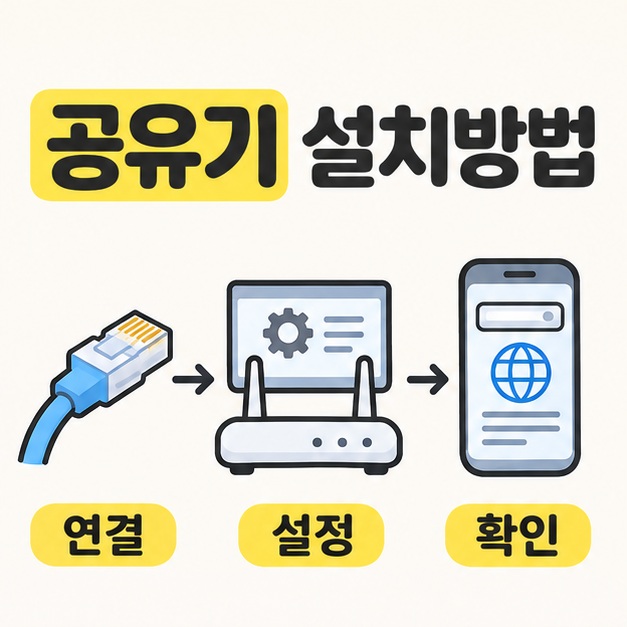
공유기 설치방법, 랜선은 어디에 꽂을까?
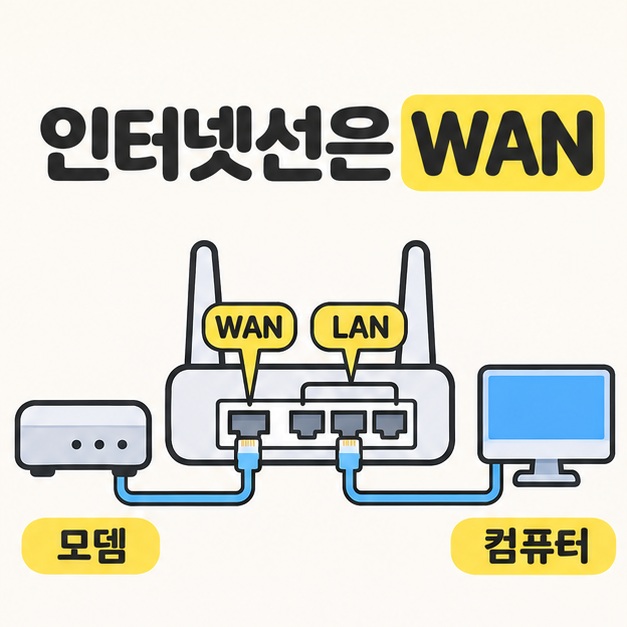
모뎀이나 인터넷이 들어오는 벽면 단자에서 나온 랜선은 공유기의 WAN 또는 Internet 포트에 연결한다. 컴퓨터를 유선으로 연결할 때는 공유기의 LAN 포트를 사용한다. 색상과 위치는 제품마다 다르므로 색만 보지 말고 포트 옆 글자를 확인하자.
준비물은 공유기 본체, 동봉된 전원 어댑터, 랜선, 설정에 사용할 스마트폰이나 컴퓨터다. 공유기를 구입해도 인터넷 회선은 별도로 개통되어 있어야 한다.
선 연결은 다음 순서로 진행하면 된다.
- 모뎀이나 활성화된 벽 인터넷 단자에서 나온 랜선을 WAN 포트에 꽂는다.
- 동봉된 어댑터로 전원을 연결하고 부팅이 끝날 때까지 기다린다.
- 컴퓨터는 LAN 포트에 연결하고, 스마트폰은 제품 라벨이나 설명서에 적힌 초기 와이파이에 연결한다.
- 전원과 연결 표시등을 확인한 뒤 초기 설정을 시작한다.
공유기는 집 중앙에 가까운 열린 곳에 두고 주변에 통풍 공간을 남긴다. 신발장 안이나 금속 가구 뒤처럼 막힌 자리는 피하는 편이 좋다. 기존 통신사 공유기에 추가로 연결하는 경우에는 단순 교체와 구성이 다르므로, 제조사의 AP 모드나 추가 공유기 설치 안내를 먼저 확인한다.
와이파이 이름과 비밀번호는 어떻게 설정할까?
설치할 공유기에 연결된 상태에서 제조사의 지원 앱이나 관리 화면을 열어 설정한다. 브라우저를 쓴다면 검색창이 아닌 주소창에 제품 설명서의 관리 주소를 입력한다. ipTIME의 기본 주소는 보통 192.168.0.1이지만 모든 제조사와 모든 설정에 공통으로 적용되지는 않는다.
빠른 설정이나 설치도우미를 실행하고 인터넷 연결 방식의 자동 감지를 진행한다. 자동으로 연결되지 않으면 통신사가 제공하는 방식이 동적 IP인지, PPPoE인지, 고정 IP인지 확인해야 한다. 별도로 받은 계정이나 주소가 필요한 환경에서는 해당 정보를 입력하며, 임의의 값을 넣지 않는다.
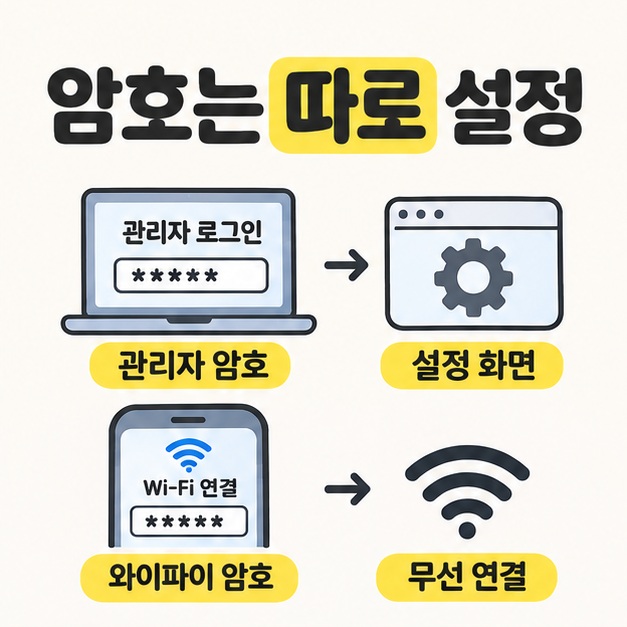
공유기 설치방법에서 암호 설정은 두 종류를 구분해야 한다. 아래처럼 용도를 나누고 각각 추측하기 어려운 서로 다른 암호를 정하자.
| 설정 항목 | 쓰임 |
| 관리자 계정과 암호 | 공유기의 설정 화면에 접속할 때 사용 |
| 와이파이 이름과 암호 | 스마트폰이나 노트북을 무선으로 연결할 때 사용 |
무선 보안은 기기들이 지원하면 WPA3 개인형을 쓰고, 구형 기기와 함께 쓰면 WPA2/WPA3 전환형을 고려한다. 이를 지원하지 않는 제품에서는 WPA2 개인형의 AES 방식을 선택한다. 저장 후 무선 연결이 끊기면 새 와이파이 이름과 암호로 다시 접속한다.
연결했는데 인터넷이 안 되면 무엇부터 확인할까?
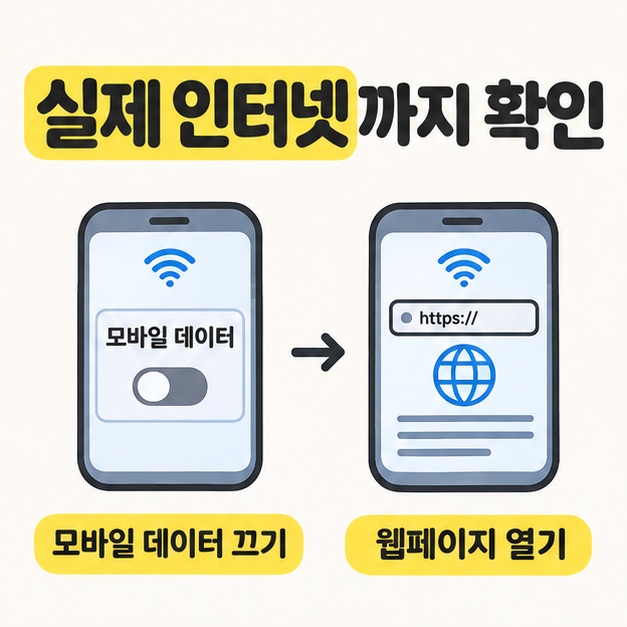
와이파이에 연결됐는지와 실제 인터넷이 되는지를 따로 확인해야 한다. 스마트폰의 모바일 데이터를 잠시 끈 상태로 웹페이지를 열어 보면, 이동통신망으로 접속된 것을 와이파이 성공으로 착각하지 않을 수 있다. 확인이 끝나면 모바일 데이터 설정을 원래대로 돌려놓는다.
인터넷이 안 되면 WAN 선이 끝까지 꽂혔는지, 설정 중인 기기가 다른 집의 와이파이에 연결되지 않았는지부터 본다. 관리 화면에서 인터넷 연결 상태도 확인한다. 모뎀과 공유기를 재시작할 때는 제품 안내를 따르며, 재시작과 공장 초기화를 혼동하지 않는다. 초기화 버튼은 저장된 설정을 지우므로 함부로 누르지 않는다.
여러 기기가 모두 안 되면 회선과 공유기 연결을, 한 기기만 안 되면 해당 기기의 암호와 무선 설정을 먼저 살핀다. 해결되지 않으면 모델명, 통신사, 표시등과 오류 화면을 정리해 고객지원에 문의한다. 정상 연결 후에는 제조사 안내에 따라 펌웨어를 업데이트하고, 진행 중에는 전원을 끄지 않는다.
설정 화면은 제조사 안내와 대조하자. TP-Link 초기 설치 안내 바로가기
마치면서
공유기 설치방법의 핵심은 인터넷이 들어오는 WAN 포트와 기기를 연결하는 LAN 포트를 구분하고, 설정을 마친 뒤 실제 접속까지 확인하는 것이다. 관리자 암호와 와이파이 암호를 따로 정하고 새 무선 이름으로 다시 연결하면 기본 설치가 끝난다. 접속이 안 될 때는 선과 연결 대상을 먼저 살피고, 기존 공유기에 추가하는 환경이나 통신사별 인증 조건은 제품 설명서와 고객지원 안내에 맞춰 확인하자.
[안내드립니다] 이 글은 가정용 유무선 공유기의 일반적인 설치 안내입니다. 포트 구성, 관리 주소, 앱 지원 여부와 인터넷 연결 방식은 제품 및 통신사 환경에 따라 다르므로 해당 모델의 최신 설명서를 확인하시기 바랍니다.
'IT 인터넷' 카테고리의 다른 글
| 아이피 주소 변경방법(내부 IP, Windows 설정, 공인 IP) (0) | 2026.11.15 |
|---|---|
| 랜선 연결법(공유기 WAN과 LAN, 노트북 연결, 인터넷 점검) (0) | 2026.11.15 |
| 컴퓨터 부팅이 안될때(전원 확인, 검은 화면, Windows 시동 복구) (0) | 2026.11.14 |
| 마우스가 작동하지 않을때(USB, 블루투스, 키보드 조작) (0) | 2026.11.14 |
| 와이파이 공유기 설치방법(WAN 연결, 비밀번호, 인터넷 점검) (0) | 2026.11.14 |