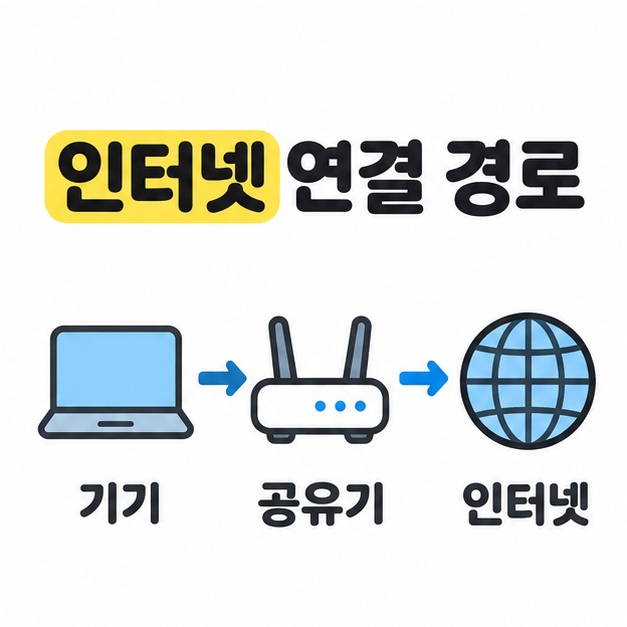
와이파이(Wi-Fi)는 스마트폰이나 노트북 같은 기기를 전파로 가까운 네트워크에 연결하는 기술이다. 집에서는 보통 무선 공유기에 연결하고, 공유기가 통신사 회선에 연결돼 있으면 그 경로로 웹사이트를 이용한다. 와이파이 란 말은 이 가운데 기기와 공유기 사이의 무선 연결을 가리킨다. 이 연결이 어떻게 이루어지는지, 2.4GHz와 5GHz는 언제 고르면 좋은지, 연결 표시가 떠도 인터넷이 안 될 때는 무엇부터 확인할지 정리했다.
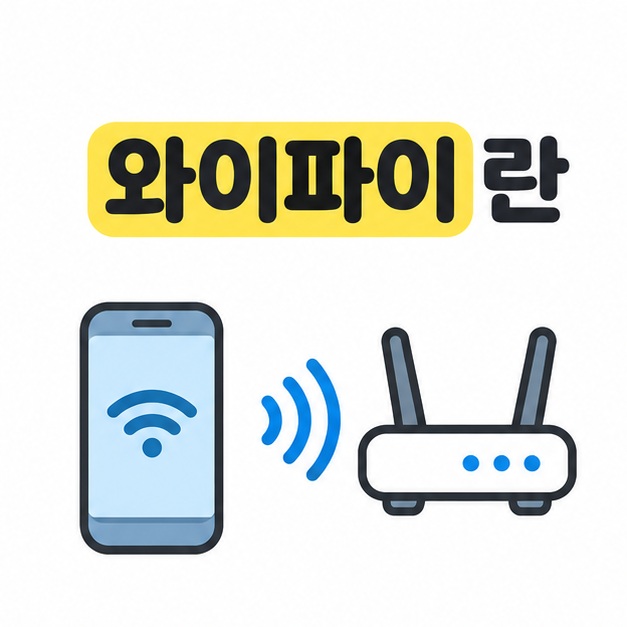
와이파이 란 무엇이고 공유기는 어떤 일을 할까?
와이파이는 기기와 무선 접속 장치가 전파로 정보를 주고받는 방식이다. 가정용 무선 공유기에는 기기의 와이파이 신호를 받아주는 장치와, 집 안 네트워크를 외부 회선에 이어주는 기능이 함께 들어 있다. 스마트폰에서 웹페이지를 열면 요청이 와이파이를 통해 공유기로 전달되고, 이어 통신사 회선을 거쳐 웹사이트에 닿는다. 응답이 돌아올 때도 이 경로를 거친다.
휴대폰의 와이파이 설정에 보이는 네트워크 이름을 SSID라고 부른다. 집에서 사용하는 이름을 선택하고 암호를 입력하면 연결된다. 모바일 데이터는 휴대폰이 통신사 기지국에 접속하는 별도의 경로다. 집 안 네트워크의 기기끼리 통신하는 데도 와이파이를 쓸 수 있다. 예를 들어 같은 네트워크에 연결한 노트북과 무선 프린터는 기기와 공유기 설정이 허용하면 인터넷 회선에 문제가 생겨도 인쇄 데이터를 주고받을 수 있다.
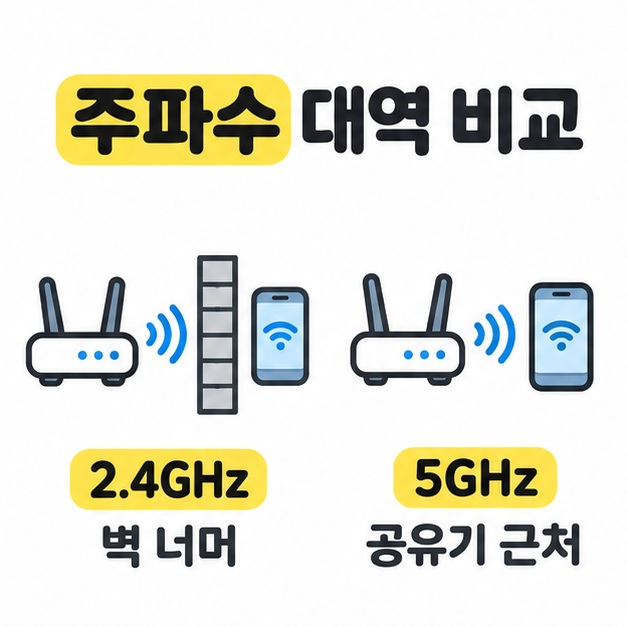
2.4GHz와 5GHz 중 어느 쪽에 연결할까?
공유기에서 멀거나 벽이 사이에 있으면 2.4GHz를, 같은 방처럼 신호가 강한 곳에서는 5GHz를 먼저 써볼 수 있다. 두 숫자는 공유기와 기기가 통신할 때 쓰는 전파의 주파수 대역이다. 집에서 고를 때는 아래와 같은 특성을 참고한다.
| 대역 | 일반적인 특성 | 먼저 시도할 상황 |
| 2.4GHz | 신호가 비교적 멀리 닿고, 주변 기기와 간섭이 생기기 쉽다. | 벽 너머 방에서 연결이 자주 끊길 때 |
| 5GHz | 가까운 곳에서 빠른 속도를 내기 유리하고, 벽이나 거리의 영향을 더 받는다. | 공유기 근처에서 영상이나 큰 파일을 이용할 때 |
와이파이 란 말에서 떠올리는 무선 연결도 공유기와 기기 사이에 벽이나 큰 가구가 있으면 약해질 수 있다. 실제 속도는 벽과 거리, 이웃 공유기의 신호, 기기 성능, 인터넷 회선에 따라 달라진다. 공유기가 두 대역에 같은 이름을 쓰면 목록에는 이름이 하나만 보이고, 공유기와 기기가 환경에 맞춰 대역을 선택할 수 있다. 이름이 따로 보인다면 평소 쓰는 자리에서 두 대역을 각각 연결해 안정적인 쪽을 고른다.
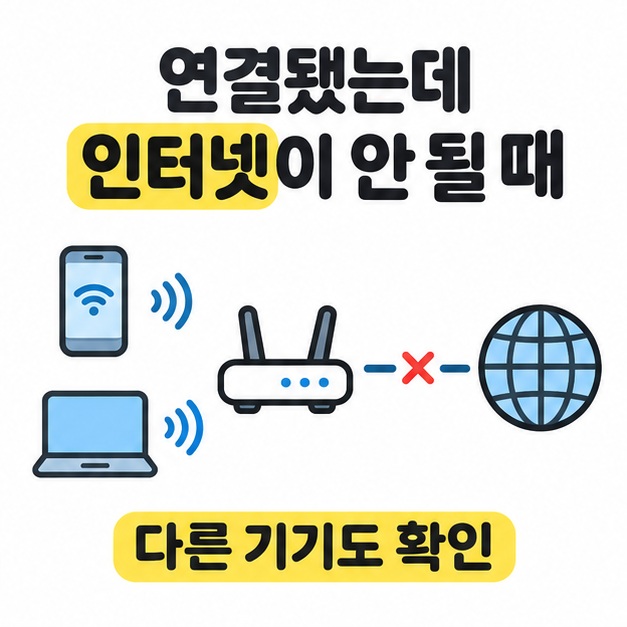
와이파이에 연결됐는데 인터넷이 안 되면?
같은 와이파이에 연결한 다른 기기도 웹페이지를 열 수 없는지 확인한다. 와이파이 아이콘은 가까운 무선 네트워크에 연결됐음을 보여준다. 공유기에서 바깥 인터넷으로 이어지는 구간에 문제가 있으면 이 아이콘이 떠 있어도 웹사이트가 열리지 않을 수 있다. 여러 사이트에서 같은 문제가 생기는지 먼저 보고, 다음 순서대로 확인한다.
- 한 기기에서만 문제가 생기면 와이파이를 껐다 켜고 같은 네트워크에 다시 연결한다. 카페나 숙소에서는 브라우저에 로그인이나 이용 약관 동의 화면이 뜨는지 확인한다.
- 여러 기기가 모두 안 되면 공유기 전원과 인터넷 회선이 들어오는 케이블을 살핀다. 집에서 관리하는 장비라면 공유기와 별도 모뎀의 전원을 다시 켜고 연결이 돌아올 때까지 기다린다.
- 그래도 여러 기기에서 인터넷을 쓸 수 없다면 집에서는 통신사에 회선 상태를 문의하고, 공용 와이파이는 시설 관리자에게 확인한다.
스마트폰이 자동으로 모바일 데이터로 전환되면 회선 문제를 놓칠 수 있다. 연결을 시험하는 동안 모바일 데이터를 잠깐 끄거나 모바일 데이터가 없는 노트북으로 확인하면 경로를 구분하기 쉽다. Apple 와이파이 연결 문제 해결 안내 바로가기
마치면서
집에서 인터넷을 쓸 때 스마트폰은 와이파이로 공유기에 닿고, 공유기는 통신사 회선을 통해 외부와 이어진다. 와이파이 란 말을 이 두 구간 중 앞의 연결로 이해하면, 연결 표시가 떠도 웹페이지가 열리지 않는 상황을 판단하기 쉽다. 공유기에서 먼 방은 2.4GHz, 가까운 방은 5GHz부터 시험해 보고, 인터넷이 끊기면 같은 네트워크에 연결한 다른 기기에서도 같은 문제가 생기는지 확인한다.
[안내드립니다] 기기와 공유기 모델에 따라 설정 메뉴 이름, 지원 주파수 대역과 연결 상태 표시가 다를 수 있습니다.
'IT 인터넷' 카테고리의 다른 글
| 노트북 배터리 교체비용(삼성, LG 그램, 맥북, 공임과 견적) (0) | 2026.11.17 |
|---|---|
| 노트북 인터넷 연결방법(와이파이, 랜선, 휴대폰 핫스팟) (0) | 2026.11.16 |
| 랜선 만드는법(준비물, T568B 색 순서, 압착과 테스트) (0) | 2026.11.16 |
| 와이파이 뜻(무선 연결, 인터넷과 차이, 모바일 데이터) (0) | 2026.11.16 |
| 공유기 설치방법(WAN 연결, 와이파이 설정, 접속 오류) (0) | 2026.11.15 |