iptime 공유기 초기화는 전원을 켠 상태에서 RST 버튼을 약 10초간 눌러 진행한다. CPU 표시등이 빠르게 깜빡이면 버튼을 놓고, 다시 약 1초 간격으로 깜빡일 때까지 기다린다. 공장 초기화를 하면 기존 와이파이 이름과 비밀번호, 관리자 설정이 지워져 연결을 다시 잡아야 한다. 버튼을 누르기 전에 무엇을 백업해야 하는지, 초기화가 끝나면 어디에서 다시 설정하는지부터 알아두면 좋다.
iptime 공유기 초기화 전에 무엇을 확인할까?
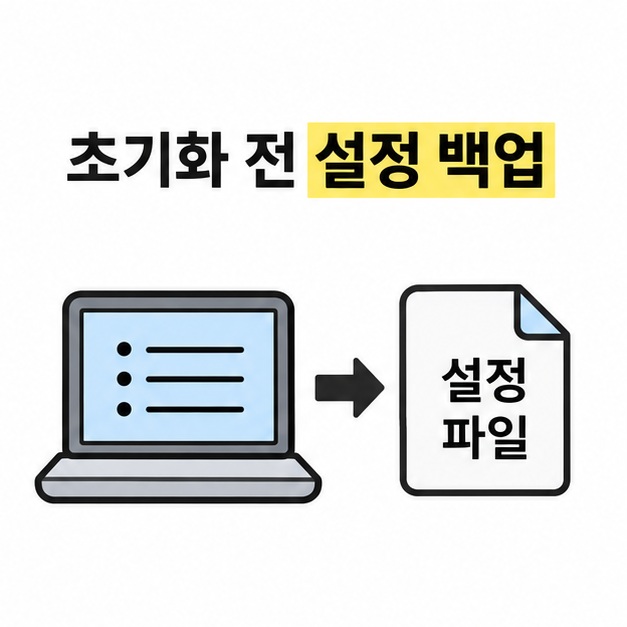
다시 사용할 설정을 먼저 백업한다. 관리 화면에 접속할 수 있다면 ‘관리도구’에서 ‘설정 백업 복구’ 메뉴를 찾아 설정 파일을 저장한다. 최근 관리 화면에서는 ‘시스템 관리 → 기타 설정 → 설정 백업 복구’ 순서로 들어간다. 나중에 파일로 복구하면 이전 내부 IP 주소와 관리자 계정도 함께 돌아오므로, 관리자 암호를 잊어 초기화하는 경우에는 필요한 값만 새로 설정한다.
인터넷 연결 방식이 고정 IP나 PPPoE라면 통신사에서 받은 IP 설정값이나 접속 계정 정보를 미리 확보한다. 와이파이 이름과 암호가 바뀌면 스마트폰이나 TV, 프린터 등도 다시 연결해야 하므로 작업 중 잠시 인터넷이 끊겨도 되는 때를 고른다. 단순 연결 장애를 확인하는 중이라면 전원을 껐다 켜는 재부팅부터 시도할 수 있다. 재부팅은 기존 설정을 보존한다.
RST 버튼은 언제 놓아야 할까?
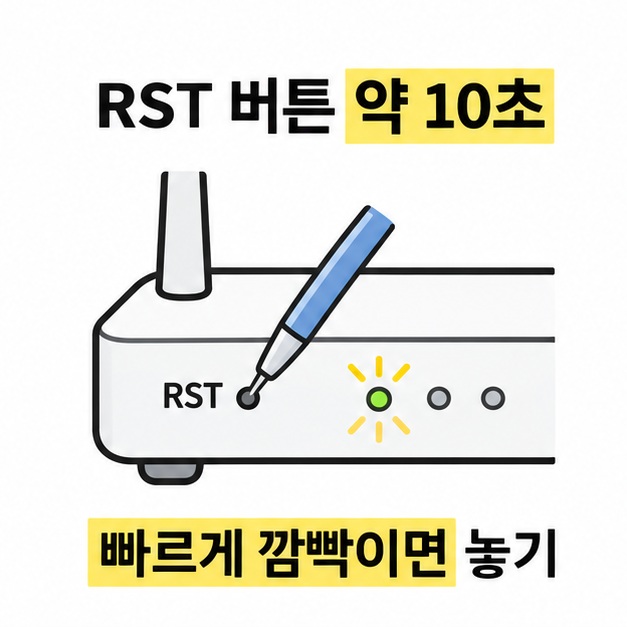
CPU 표시등이 평소보다 빠르게 깜빡이기 시작할 때 놓는다. 버튼 위치는 모델마다 달라 본체 앞이나 뒤에서 RST 또는 RESET 표기를 찾아본다. 버튼이 안쪽으로 들어가 있는 모델이라면 볼펜 끝처럼 가는 도구로 누른다. 제조사 안내의 사진과 동영상에서도 버튼을 누르는 모습과 표시등 변화를 볼 수 있다. ipTIME 공식 초기화 안내 바로가기
전원과 표시등을 확인한 다음 아래 순서로 진행한다.
- 공유기 전원을 연결한 뒤 CPU 표시등이 약 1초 간격으로 깜빡이는지 확인한다.
- RST 버튼을 약 10초간 누르다가 표시등이 빠르게 깜빡이면 손을 뗀다.
- 전원을 연결해 둔 채 표시등이 다시 약 1초 간격으로 깜빡일 때까지 기다린다.
버튼을 눌러도 표시등에 변화가 없다면, 본체에서 RST로 표시된 버튼을 눌렀는지와 전원이 정상적으로 들어오는지부터 확인한다. 모델에 맞는 표시등과 버튼 위치는 본체의 모델명을 확인한 뒤 제품 설명서에서 찾아볼 수 있다.
초기화한 뒤에는 어디부터 설정할까?
iptime 공유기 초기화 뒤에는 PC를 공유기의 LAN 포트에 연결하거나 스마트폰을 공유기의 초기 와이파이에 연결한다. 인터넷 회선에서 온 랜선은 공유기의 WAN 포트에 연결한다. 연결한 기기의 브라우저 주소창에 기본 관리 주소인 http://192.168.0.1을 입력해 로그인하고 ‘관리도구’를 연다. 초기 로그인 화면에서 이름이 admin으로 채워져 있는 경우 제조사 안내에 따라 암호 칸에도 admin을 입력한다.
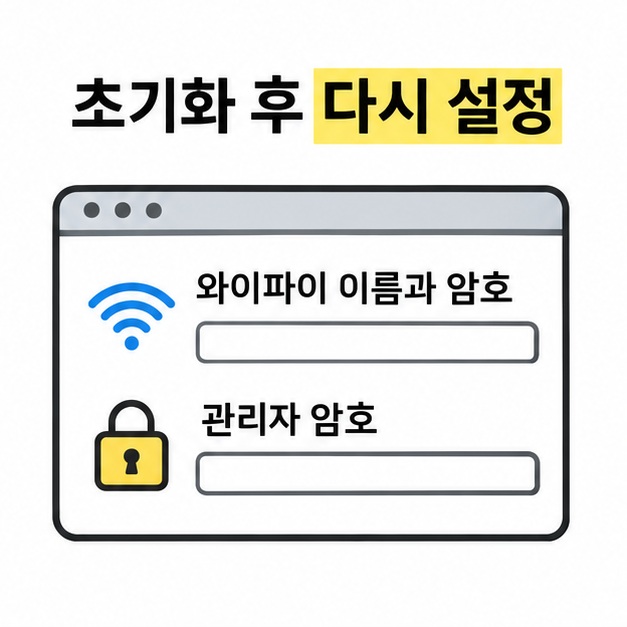
‘무선랜 관리 → WiFi 기본 설정’에서 새 와이파이 이름과 비밀번호를 정하고 적용한다. 인증과 암호화는 관리 화면에서 권장으로 표시된 방식을 선택한다. 지원하는 주파수 대역이 여러 개면 각 대역 설정을 확인한다. ‘시스템 관리 → 관리자 설정’에서 관리 화면 암호도 새로 정하고 와이파이 암호와 다르게 설정한다.
기기를 새 와이파이에 연결해 웹페이지가 열리는지 확인한다. 와이파이에는 연결됐는데 인터넷이 안 된다면 회선 랜선이 WAN 포트에 꽂혀 있는지, 관리 화면의 연결 방식이 기존 회선과 맞는지 살핀다. 고정 IP나 PPPoE 회선은 준비해 둔 설정값을 입력한다.
마치면서
iptime 공유기 초기화를 하기 전에는 기존 설정을 백업하고, 고정 IP나 PPPoE를 쓴다면 회선 설정값을 확인한다. 전원이 켜진 상태에서 RST 버튼을 약 10초간 누르고 표시등이 빠르게 깜빡일 때 손을 뗀 뒤, 약 1초 간격의 점멸로 돌아오면 부팅이 끝난 것이다. 공유기에 다시 연결해 기본 관리 주소로 들어가 와이파이 이름과 암호, 관리자 암호를 설정하고 인터넷 연결을 확인한다.
[안내드립니다] 버튼과 표시등의 위치, 관리 화면 메뉴는 모델과 펌웨어에 따라 다를 수 있습니다. 공장 초기화 전에 필요한 설정을 저장하고 제품 설명서를 확인하시기 바랍니다.
'IT 인터넷' 카테고리의 다른 글
| 구글 영국 우회 바로가기 (검색결과 지역, 안드로이드 설정, 영어 검색) (0) | 2026.11.28 |
|---|---|
| kt 공유기 안됨 해결 순서 (와이파이 연결, 모뎀 재부팅, 고장 신고) (0) | 2026.11.27 |
| 구글맵 공유 참여하는 법, 장소 목록 편집 초대와 참여 버튼 확인 (0) | 2026.11.27 |
| 인터넷 공유기 설치방법, WAN 랜선 연결부터 와이파이 비밀번호까지 (0) | 2026.11.27 |
| 구글 메일 확인 방법(PC 로그인, 휴대전화 Gmail 앱, 받은 메일 검색) (0) | 2026.11.26 |