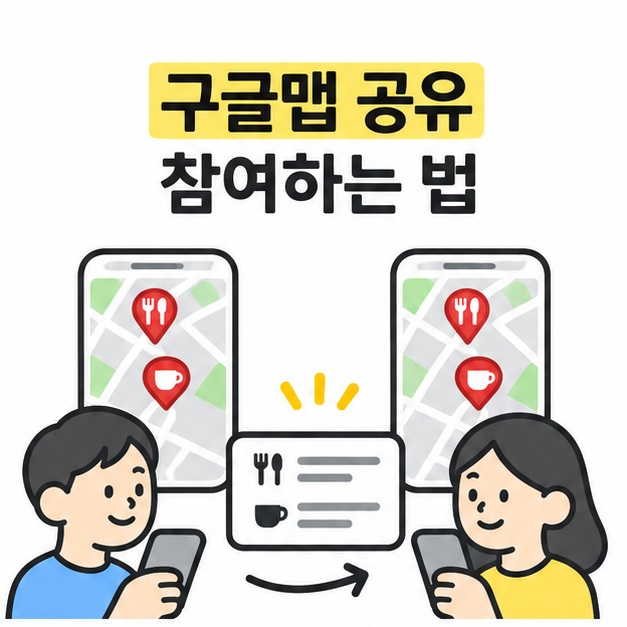
친구가 보낸 구글맵 여행 목록에 장소를 추가하려면 공동작업자 초대 링크를 열고 편집 참여를 수락하면 된다. 구글맵 공유 참여하는 법을 찾고 있다면, 받은 링크가 보기용인지 편집용인지 먼저 확인하자. 보기 링크로도 목록을 열고 내 계정에 저장할 수 있다. 함께 식당이나 관광지를 추가하려면 목록 소유자에게 편집 초대 링크를 받아야 한다.
구글맵 공유 참여하는 법, 초대 링크부터 열기
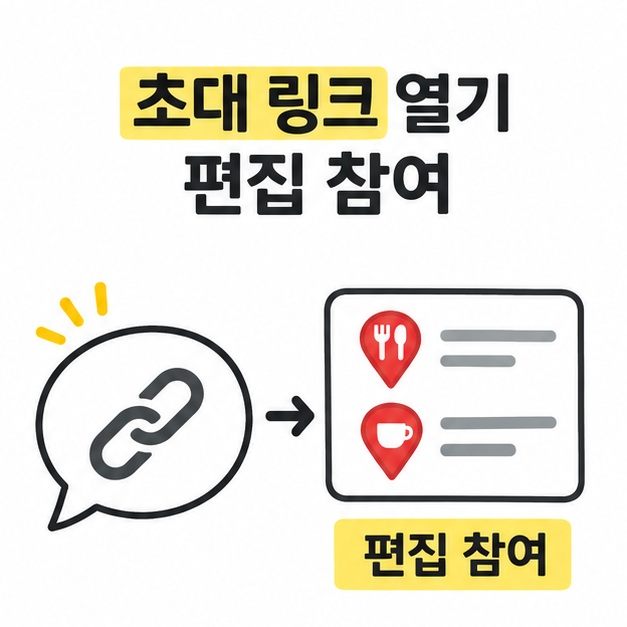
카카오톡이나 문자로 공동작업자 초대를 받았다면 평소 사용할 구글 계정으로 로그인한 뒤 목록을 연다. 휴대전화에서는 다음 순서로 진행하면 된다.
- 받은 초대 링크를 누르고 구글 지도 앱에서 연다. 계정을 여러 개 사용한다면 프로필 사진을 눌러 참여할 계정인지 확인한다.
- 공유된 목록 이름을 확인한다. 화면에 ‘참여’ 또는 ‘편집자 되기’와 같은 초대 수락 버튼이 보이면 누른다. 버튼 이름은 기기나 앱 버전에 따라 다를 수 있다.
- 추가하고 싶은 식당이나 관광지를 검색한다. 장소 상세 화면에서 ‘저장’을 누르고 참여한 공유 목록을 선택한다. 목록을 다시 열어 장소가 들어갔는지 확인한다.
장소를 추가할 필요가 없다면 열린 목록에서 ‘목록 저장’을 눌러 두면 된다. 나중에 같은 계정으로 앱을 열고 하단의 ‘나’나 ‘저장됨’에서 저장한 목록을 찾을 수 있다. 구글 지도 하단의 ‘참여’ 탭은 리뷰나 사진을 올릴 때 쓰는 메뉴이므로, 목록 초대는 받은 링크 화면에서 확인한다.
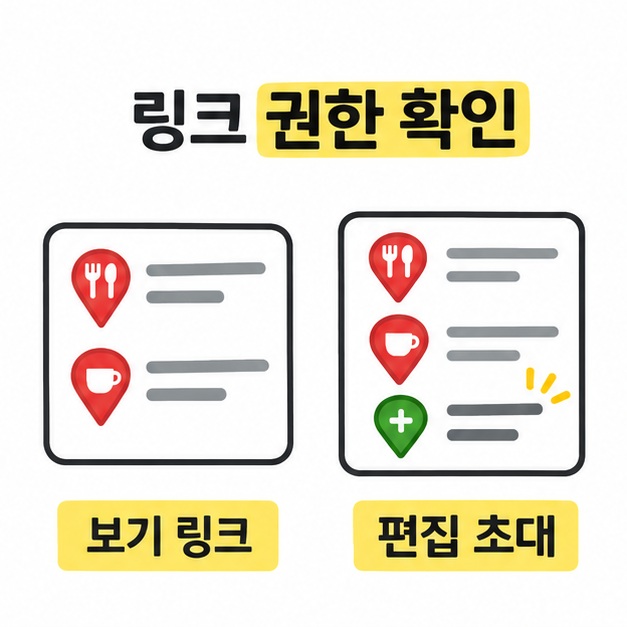
‘참여’가 안 보이면 어떤 링크를 받아야 할까?
구글맵 공유 참여하는 법을 따라 했는데 목록 저장이나 팔로우만 보인다면, 목록 소유자에게 공동작업자 초대 링크를 보냈는지 확인한다. 보기 링크라면 소유자가 ‘공동작업자 초대’에서 새 링크를 만들어 보내면 된다. 기기별로 소유자가 링크를 만드는 경로는 다음과 같다.
| 기기 | 편집 초대 경로 |
| 안드로이드 | 하단 ‘나’에서 목록 열기, ‘공유’에서 ‘공동작업자 초대’ 선택 |
| 아이폰과 아이패드 | ‘저장됨’의 ‘내 목록’에서 목록 옆 더보기, ‘공동작업자 초대’ 선택 |
| 컴퓨터 | 메뉴의 ‘저장됨’에서 목록 옆 더보기, ‘수정할 수 있도록 초대’, ‘링크 가져오기’ 선택 |
모바일에서는 목록 옆 더보기에서 ‘공유 옵션’을 열고 ‘수정 권한이 있는 사용자 초대’를 찾는 방법도 있다. 올바른 초대 링크가 카카오톡 안에서 웹 미리보기로만 열린다면, ‘Google Maps에서 열기’가 보일 때 선택해 본다. 아이폰에서는 링크를 메모 앱에 붙여 넣고 길게 눌렀을 때 이 메뉴가 표시되는지 확인할 수 있다. 그래도 편집 메뉴가 없다면 소유자가 목록의 수정 허용을 껐는지 확인한다. Google 지도 고객센터 장소 목록 안내 바로가기
장소 하나나 실시간 위치를 공유받은 경우는?
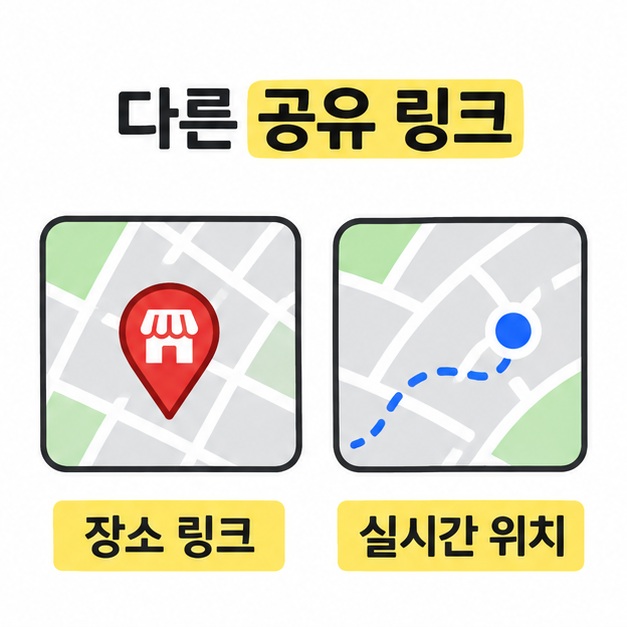
링크를 열었을 때 목록 이름 없이 식당이나 관광지 한 곳만 보인다면 장소 링크다. 해당 장소를 내 목록에 저장할 수 있다. 여행 일행이 같은 목록에 장소를 모으려면 별도로 공유 목록을 만들고 편집 초대를 보낸다. 맞춤 핀과 여러 레이어가 표시되는 ‘Google 내 지도’ 링크라면 맞춤 지도 소유자가 부여한 수정 권한을 확인하고 브라우저에서 내 지도를 연다.
상대가 이동 중인 현재 위치를 공유했다면 앱의 프로필 사진에서 ‘위치 공유’를 열어 상대 프로필을 확인할 수 있다. 장소 목록의 초대와는 별도로 작동하는 기능이다. 공유 목록에서는 목록을 볼 수 있는 사람이 참여자의 이름과 프로필 사진, 장소나 메모를 추가하거나 수정한 사람을 확인할 수 있다.
마치면서
동행이 고른 장소를 보기만 할 때는 받은 목록을 저장해 두면 된다. 구글맵 공유 참여하는 법을 따라 장소까지 추가하려면 소유자에게 공동작업자 초대 링크를 받아 앱에서 수락하자. 참여 버튼이 안 보일 때는 링크 종류와 로그인한 계정, 앱에서 열렸는지를 먼저 확인하면 된다.
[안내드립니다] 2026년 11월 26일 확인한 Google 지도 고객센터의 안내를 바탕으로 작성했습니다. 메뉴 이름과 위치는 기기나 앱 버전에 따라 다를 수 있습니다.
'IT 인터넷' 카테고리의 다른 글
| kt 공유기 안됨 해결 순서 (와이파이 연결, 모뎀 재부팅, 고장 신고) (0) | 2026.11.27 |
|---|---|
| 인터넷 공유기 설치방법, WAN 랜선 연결부터 와이파이 비밀번호까지 (0) | 2026.11.27 |
| 구글 메일 확인 방법(PC 로그인, 휴대전화 Gmail 앱, 받은 메일 검색) (0) | 2026.11.26 |
| 가민 포러너 70 165 비교(배터리, 러닝 기능, 가격, 음악) (0) | 2026.11.26 |
| 가족관계증명서 모바일발급 후 출력방법(PC 직접 인쇄, 전자문서지갑, PDF 저장) (0) | 2026.11.26 |