공유기를 처음 설치할 때는 인터넷이 들어오는 랜선을 공유기의 WAN 포트에 꽂고, 휴대폰이나 PC를 새 공유기에 연결하면 된다. 인터넷 공유기 설치방법을 처음 따라 한다면 랜선이 들어오는 곳부터 확인하자. 그다음 제조사 앱이나 관리 화면에서 인터넷 연결 방식과 와이파이 이름, 비밀번호를 정한다. 이미 개통된 가정용 인터넷에 개인 공유기를 연결하는 경우를 기준으로 살펴보자.
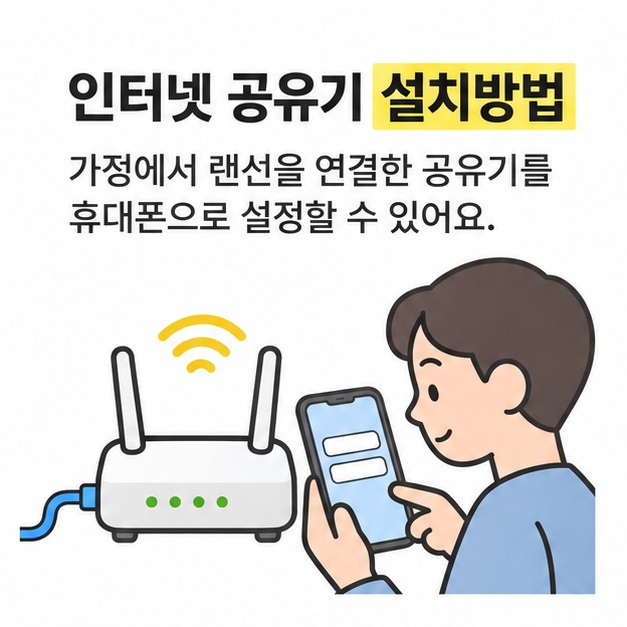
인터넷 공유기 설치방법, 랜선은 어디에 꽂을까?
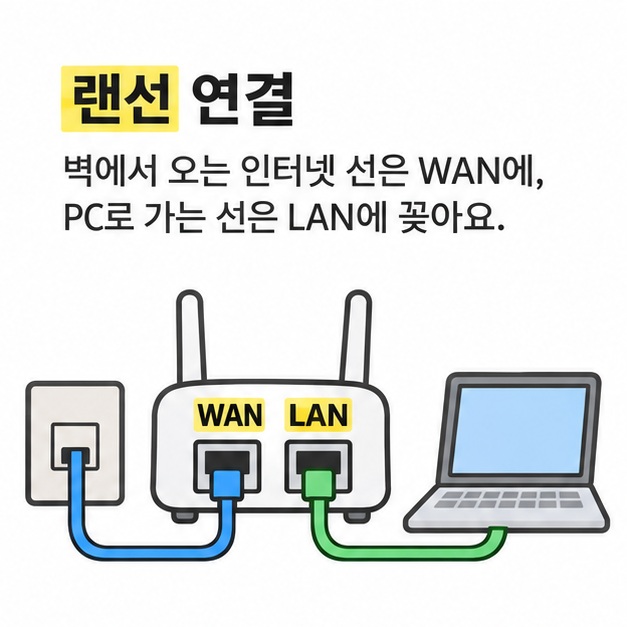
통신사 모뎀이나 광단말기가 있다면 그 장비에서 기존 공유기로 가던 랜선을 새 공유기로 옮겨 꽂는다. 벽면 랜 단자를 바로 쓰는 집이라면 인터넷이 연결된 벽 단자에서 새 공유기로 랜선을 연결한다. 광단말기에 꽂힌 광케이블은 그대로 두고, 공유기에는 랜선만 연결한다.
공유기 뒷면을 보면 보통 ‘WAN’이나 ‘Internet’으로 표시된 포트와 여러 개의 ‘LAN’ 포트가 있다. 제품마다 포트 색이 다를 수 있으니 포트 옆 글자를 확인한다.
- 모뎀이나 벽에서 오는 랜선을 공유기의 WAN 또는 Internet 포트에 꽂는다. WAN/LAN 겸용 포트가 있는 제품은 설명서에서 인터넷 회선 연결 위치를 확인한다.
- 모뎀과 공유기의 전원이 모두 꺼져 있다면 모뎀을 먼저 켜고 회선 표시등이 정상 상태가 된 뒤 공유기 전원을 켠다.
- PC를 유선으로 쓴다면 별도의 랜선으로 PC와 공유기의 LAN 포트를 연결한다. 휴대폰으로 설정한다면 새 공유기의 초기 와이파이에 접속한다.
와이파이 이름과 비밀번호는 어떻게 설정할까?
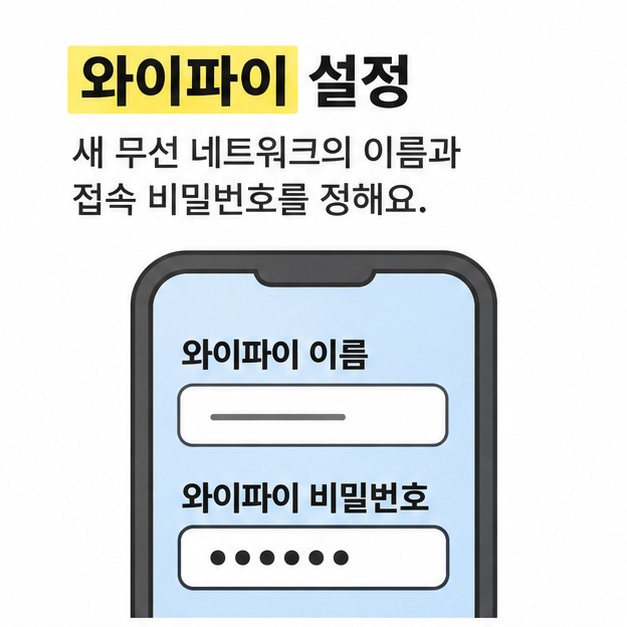
휴대폰은 제품 라벨이나 설명서에 있는 초기 와이파이에 연결한다. 그 상태에서 제조사 설치 앱을 열거나 브라우저 주소창에 제품 안내에 적힌 관리 주소를 입력한다. 예를 들어 ipTIME의 기본 관리 주소는 192.168.0.1이다. 초기 설정 화면에 들어갈 때 인터넷이 아직 연결되지 않았다는 알림이 떠도 새 공유기와의 연결은 유지한다.
설정 마법사에서 회선을 자동으로 감지하면 감지된 연결 방식으로 진행한다. 국내 가정용 회선은 자동으로 IP를 받는 동적 IP 방식이 흔하다. 통신사가 PPPoE 계정이나 고정 IP 정보를 따로 제공했다면 해당 연결 방식을 골라 받은 값을 입력한다.
관리자 비밀번호는 공유기 설정에 들어갈 때 쓰고, 와이파이 비밀번호는 휴대폰이나 TV를 연결할 때 쓴다. 두 비밀번호를 서로 다르게 만들고, 사용할 와이파이 이름도 정한다. 기기가 모두 지원하면 WPA3 개인형을 선택한다. 구형 기기도 연결해야 한다면 WPA2/WPA3 전환형이나 WPA2 개인형(AES)을 이용한다. 저장하면 무선 연결이 끊길 수 있으니 새 이름을 선택해 다시 접속한다. ipTIME 모바일 설치도우미 안내 바로가기
와이파이에 연결했는데 인터넷이 안 되면?
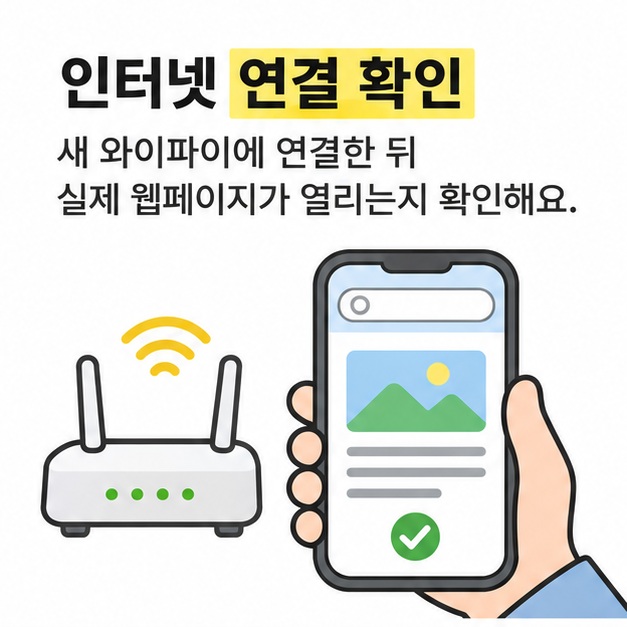
인터넷 공유기 설치방법대로 연결했는데도 페이지가 열리지 않으면 휴대폰의 모바일 데이터를 잠시 끄고 새 와이파이에서 웹페이지를 열어 본다. 휴대폰 한 대에서만 안 된다면 와이파이 설정에서 기존 연결을 지운 뒤 새 이름과 비밀번호로 다시 연결한다.
여러 기기에서 안 된다면 WAN 랜선을 다시 꽂고 모뎀과 공유기의 표시등을 확인한다. 두 장비를 재시작할 때는 모뎀이 먼저 회선에 연결된 뒤 공유기를 다시 켠다. 계속 연결이 안 되면 공유기 관리 화면의 인터넷 상태를 확인하고, 회선 표시등이 비정상이거나 IP를 받지 못하면 통신사에 회선 상태와 연결 방식을 문의한다.
통신사 공유기를 그대로 두고 새 공유기를 와이파이용으로 추가한다면 새 제품에 AP 모드가 있는지 확인한다. AP 모드에서는 기존 장비가 인터넷 연결을 관리하고 새 장비가 무선 접속을 제공한다. 두 장비를 어느 포트로 연결할지는 제품 설명서를 따른다.
마치면서
인터넷이 들어오는 랜선은 WAN에 꽂고, 유선으로 쓸 PC는 LAN에 연결한다. 인터넷 공유기 설치방법을 따라 설정을 저장했다면 휴대폰에서 새 와이파이에 접속해 웹페이지가 열리는지 확인하자. 접속은 되는데 여러 기기에서 인터넷이 안 되면 와이파이 비밀번호를 바꾸기 전에 WAN 연결과 모뎀 상태부터 살펴보면 된다.
[안내드립니다] 이미 개통된 가정용 인터넷을 기준으로 작성했습니다. 관리 주소와 포트 구성, 연결 방식은 모델과 통신사에 따라 다르므로 제품 설명서와 통신사 안내를 확인하시기 바랍니다.
'IT 인터넷' 카테고리의 다른 글
| 구글 메일 확인 방법(PC 로그인, 휴대전화 Gmail 앱, 받은 메일 검색) (0) | 2026.11.26 |
|---|---|
| 가민 포러너 70 165 비교(배터리, 러닝 기능, 가격, 음악) (0) | 2026.11.26 |
| 가족관계증명서 모바일발급 후 출력방법(PC 직접 인쇄, 전자문서지갑, PDF 저장) (0) | 2026.11.26 |
| 와이파이 공유기 안됨(증상별 확인, 모뎀 재시작, 통신사 문의) (0) | 2026.11.25 |
| 구글 플레이 스토어 앱 설치 안됨(기기 호환성, 다운로드 대기 중, 캐시 지우기) (0) | 2026.11.25 |