플레이 스토어에서 앱이 설치되지 않으면 먼저 다른 앱도 같은 증상을 보이는지 확인한다. 특정 앱만 안 되면 기기 호환성을, 여러 앱에서 멈추면 인터넷 연결과 저장공간을 먼저 살핀다. 구글 플레이 스토어 앱 설치 안됨 문제는 화면에 ‘다운로드 대기 중’이 뜨는지, 다운로드를 마친 뒤 오류가 나는지에 따라서도 확인할 곳이 달라진다. 기본 점검부터 플레이 스토어의 캐시를 지우는 순서까지 정리했다.
구글 플레이 스토어 앱 설치 안됨, 한 앱만 문제인가?
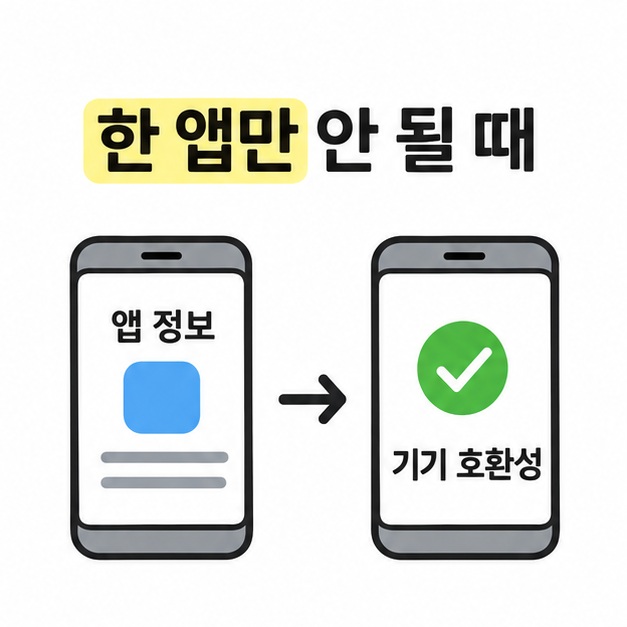
한 앱만 설치할 수 없다면 플레이 스토어에서 해당 앱의 상세 페이지를 열어 이 기기에서 사용할 수 있는지 확인한다.
앱 정보
나
게임 정보
에서 호환 기기와 필요한 안드로이드 버전을 확인할 수 있다. 설치하려는 앱이 아예 검색되지 않는 경우에는 기기 호환성 외에 국가별 제공 여부나 앱의 배포 상태도 영향을 줄 수 있다.
기기에 이미 설치된 앱의 업데이트에서만 문제가 생긴다면 앱 개발자에게 오류 문구를 알려 확인한다. 앱을 지웠다가 설치할 때는 기기에만 저장된 자료가 사라질 수 있으므로, 먼저 로그인 정보와 백업 여부를 확인한다. 다른 앱도 설치되지 않는다면 아래 순서로 기기와 스토어를 점검한다.
다운로드 대기 중이면 연결과 저장공간 확인
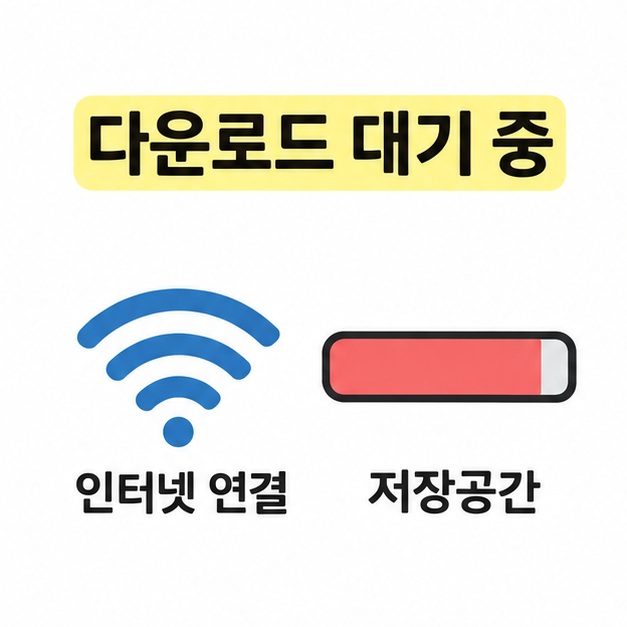
여러 앱에서 ‘다운로드 대기 중’이 계속되면 안정적인 와이파이에 연결한 뒤 다시 시도한다. 모바일 데이터만 쓰는 중이라면 플레이 스토어 프로필 메뉴의
설정 → 네트워크 환경설정 → 앱 다운로드 환경설정
에서 와이파이 전용으로 설정돼 있는지 확인한다.
- 설정에서 저장공간을 확인한다. 사용할 수 있는 공간이 1GB 미만이거나 저장공간 부족 알림이 뜨면 공간을 확보한다. 앱에 따라 필요한 공간은 다르다.
- 최근 앱 목록에서 플레이 스토어를 닫고 다시 연다. 같은 상태가 계속되면 휴대전화를 재시작한 뒤 앱 한 개로 다시 확인한다.
- 기기의 날짜, 시간, 시간대를 자동으로 설정해 두었는지 확인한다. 설정의 소프트웨어 업데이트 화면에서 안드로이드 업데이트가 있는지 확인하고, 있다면 기기 안내에 따라 설치한다.
다운로드가 끝난 뒤 설치 단계에서 멈춰도 저장공간과 호환성을 확인한다. 화면에 오류 문구나 코드가 보이면 그대로 적어 둔다. 어느 단계에서 멈췄는지와 함께 기록해 두면 같은 점검을 반복하지 않고 다음 조치로 넘어가기 쉽다.
플레이 스토어 캐시를 먼저 지우고 다시 시도
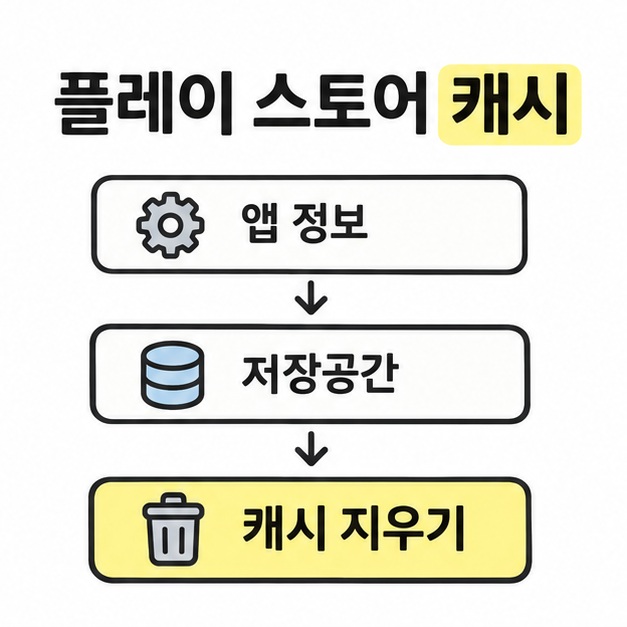
기본 점검을 했는데도 여러 앱에서 구글 플레이 스토어 앱 설치 안됨 문제가 계속되면 플레이 스토어 앱의 캐시를 지운다. 홈 화면이나 앱 목록에서
Google Play 스토어 아이콘을 길게 누른 뒤 앱 정보 → 저장용량 및 캐시 → 캐시 지우기
로 들어간다. 갤럭시 등 일부 기기에서는 저장용량 대신 저장공간으로 표시된다.
캐시를 지운 뒤 스토어를 다시 열어 설치해 본다. 여전히 실패하면 같은 화면에서 플레이 스토어의 데이터 삭제를 검토한다. 데이터 삭제 뒤 자녀 보호나 비밀번호 보호 설정을 다시 켜야 하거나 서비스 약관에 다시 동의해야 할 수 있다. 비슷한 이름의 Google Play 서비스 데이터를 지우면 결제수단 재인증이나 계정 재로그인이 필요할 수 있으므로, 스토어 캐시를 지울 때는 앱 이름을 확인한다.
스토어 앱 자체의 업데이트는 프로필 → 설정 → 정보 → Play 스토어 업데이트에서 확인할 수 있다. 여러 앱 설치가 계속 실패하면 기기 모델과 안드로이드 버전, 오류 문구, 이미 시도한 조치를 정리해 고객센터에 전달한다. 구글 도움말에서 앱 한 개, 여러 앱, 스토어 실행 문제에 해당하는 항목을 찾아볼 수 있다. Google Play 앱 다운로드 문제 해결 안내
마치면서
한 앱에서만 문제가 나면 앱 상세 페이지에서 호환성을 확인하고, 여러 앱이 대기 중이면 연결 상태와 저장공간부터 살핀다. 구글 플레이 스토어 앱 설치 안됨 문제가 기본 점검 뒤에도 계속되면 플레이 스토어 캐시를 먼저 지우고 앱 한 개를 다시 설치해 본다. 데이터 삭제 단계까지 진행했다면 자녀 보호 등 스토어 설정을 확인하고, 오류가 반복되면 화면 문구와 발생 단계를 기록해 문의한다.
[안내드립니다] 안드로이드 버전과 기기 제조사에 따라 설정 메뉴의 이름과 위치가 다를 수 있습니다. 앱이나 계정 데이터를 삭제하기 전에는 필요한 정보가 백업되어 있는지 확인해 주시기 바랍니다.
'IT 인터넷' 카테고리의 다른 글
| 공동인증서 발급 방법 pc(은행 인증센터, 수수료, 스마트폰 복사) (0) | 2026.11.25 |
|---|---|
| 건강보험 자격득실확인서 출력방법(공단 홈페이지, PDF 저장, 정부24) (0) | 2026.11.24 |
| iptime 공유기 설치방법 (WAN 연결 와이파이 설정 인터넷 점검) (0) | 2026.11.24 |
| 미국구글 주소 바로가기 (검색 링크 미국 지역 설정 영어 결과) (0) | 2026.11.24 |
| 가민 포러너 165 265 차이(배터리, GPS, 훈련 기능, 가격) (0) | 2026.11.23 |