집에서 와이파이가 안 되면 휴대폰과 노트북에서 같은 와이파이 이름이 보이는지 살핀다. 이름이 보이면 연결한 뒤 웹페이지를 열어 본다. 한 기기에서만 안 되면 그 기기의 설정부터 살피고, 여러 기기가 동시에 안 되면 공유기와 모뎀의 전원과 랜선을 확인한다. 와이파이 공유기 안됨 증상은 이름이 목록에 안 보이는 경우와 ‘연결됨’인데 웹페이지가 열리지 않는 경우로 나눠 보면 확인 순서가 쉬워진다.
와이파이 공유기 안됨, 어떤 증상부터 볼까?
공유기 가까이에서 집 와이파이 이름이 표시되는지, 연결한 뒤 웹페이지가 열리는지 차례대로 본다. 휴대폰은 테스트하는 동안 모바일 데이터를 잠깐 끄면 와이파이로 접속되는지 확인하기 쉽다. 같은 장소에서 다른 기기도 같은 증상인지 비교한다.
| 증상 | 먼저 확인할 것 |
| 여러 기기에서 와이파이 이름이 안 보임 | 공유기 전원과 무선 기능이 켜져 있는지 확인한다. |
| 한 기기에서만 이름이 안 보이거나 연결 실패 | 기기의 비행기 모드와 와이파이 설정을 확인한다. |
| 여러 기기가 연결됐지만 인터넷이 안 됨 | 공유기와 모뎀의 표시등, 두 장비 사이 랜선을 살핀다. |
| 공유기 근처에서는 되고 먼 방에서만 끊김 | 거리와 벽의 영향을 확인한다. 2.4GHz와 5GHz 이름이 따로 보이면 각각 연결해 본다. |
한 기기에서만 문제가 생기면 와이파이를 껐다 켜 본다. 그래도 연결이 안 되고 비밀번호를 알고 있다면, 그 기기에 저장된 해당 네트워크를 지운 뒤 이름을 다시 골라 비밀번호를 입력한다. 새로 설치하거나 와이파이 이름을 바꿨다면 지금 쓰는 이름과 비밀번호를 확인한다. 한 기기에서만 계속 실패하면 다른 와이파이에는 연결되는지도 확인한다.
모뎀과 공유기는 어떤 순서로 다시 켤까?
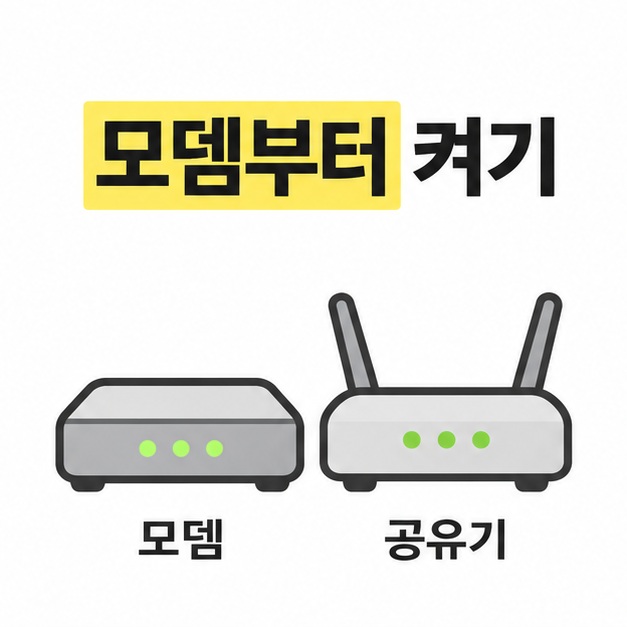
모뎀과 공유기가 따로 있다면 둘 다 끈 뒤 모뎀을 먼저 켠다. 모뎀의 회선 연결이 잡히면 공유기를 켜고 다시 접속한다. 전원을 끄기 전에 표시등을 찍어 두면 부팅 뒤 상태와 비교할 수 있다.
- 모뎀에서 공유기로 오는 랜선의 양쪽 끝이 제대로 꽂혔는지 확인한다. 일반적인 공유기 설치에서는 이 선이 공유기의 ‘WAN’ 또는 ‘인터넷’ 단자에 연결된다. 단자 표기는 모델마다 다르다.
- 공유기와 모뎀의 전원을 모두 끄고 30초 이상 기다린다. 전원 스위치가 없는 장비는 전원 어댑터를 분리해 둔다.
- 모뎀을 먼저 켜고 회선 표시가 안정되면 공유기를 켠다. 공유기가 부팅되고 나면 휴대폰이나 노트북에서 같은 와이파이에 다시 연결해 웹페이지를 연다.
모뎀과 공유기가 한 장비에 들어 있거나 벽 단자에서 공유기로 바로 연결돼 있다면 쓰고 있는 공유기 장비만 다시 켜면 된다. 공장 초기화를 하면 변경한 와이파이 이름과 비밀번호, 인터넷 설정이 지워질 수 있다. 처음 점검할 때는 전원을 껐다 켜는 방법부터 쓴다.
다시 켜도 안 될 때 어디에 문의할까?
여러 기기의 인터넷이 계속 안 되거나 모뎀 표시등이 평소와 다르면 가입한 인터넷 통신사에 회선과 모뎀 점검을 요청한다. 와이파이 공유기 안됨 증상을 문의할 때는 한 기기에서만 생기는지, 유선 인터넷에도 문제가 있는지 함께 알려 준다.
랜 포트가 있는 PC가 있다면 공유기의 LAN 단자에 랜선으로 연결해 비교할 수 있다. 유선으로는 웹페이지가 열리고 무선만 안 되면 공유기의 무선 기능이나 설치 위치를 살펴본다. 가까운 곳에서도 여러 기기의 무선만 안 되면 공유기를 제공한 통신사나 구입한 공유기 제조사에 문의한다. 표시등은 모델마다 다르니 색만 보고 회선 장애로 단정하기는 어렵다.
모뎀과 공유기의 표시등, 장애 문의 전 확인할 항목을 더 살펴볼 수 있다. SK브로드밴드 공식 인터넷 자가진단 안내 바로가기
마치면서
와이파이 공유기 안됨 증상이 생기면 먼저 같은 네트워크에서 두 기기의 연결을 비교한다. 한 기기에서만 안 되면 그 기기의 와이파이 설정부터 본다. 여러 기기가 동시에 안 되면 전원과 랜선을 확인하고, 장비가 따로 있을 때는 모뎀의 회선 연결이 잡힌 뒤 공유기를 켠다. 재시작 뒤에도 문제가 이어지면 표시등 사진과 증상이 발생한 시간, 유선과 무선에서 각각 확인한 결과를 준비해 문의한다.
[안내드립니다] 장비별 표시등과 단자 이름은 다를 수 있습니다. 모델별 조치 순서는 장비 사용설명서와 인터넷 통신사 안내를 확인하시기 바랍니다.
'IT 인터넷' 카테고리의 다른 글
| 가족관계증명서 모바일발급 후 출력방법(PC 직접 인쇄, 전자문서지갑, PDF 저장) (0) | 2026.11.26 |
|---|---|
| 구글 플레이 스토어 앱 설치 안됨(기기 호환성, 다운로드 대기 중, 캐시 지우기) (0) | 2026.11.25 |
| 공동인증서 발급 방법 pc(은행 인증센터, 수수료, 스마트폰 복사) (0) | 2026.11.25 |
| 건강보험 자격득실확인서 출력방법(공단 홈페이지, PDF 저장, 정부24) (0) | 2026.11.24 |
| iptime 공유기 설치방법 (WAN 연결 와이파이 설정 인터넷 점검) (0) | 2026.11.24 |