CPU 온도 측정 프로그램은 HWiNFO, HWMonitor, Core Temp 가운데 확인하려는 항목에 맞춰 고르면 된다. CPU만 간단히 보려면 Core Temp, 여러 부품을 함께 보려면 HWMonitor, 센서 정보를 자세히 비교하려면 HWiNFO를 살펴볼 만하다. 온도를 읽는 프로그램을 설치했다고 컴퓨터의 발열이 자동으로 줄어드는 것은 아니다. 여기서는 Windows PC에서 프로그램을 고르는 기준, HWiNFO 측정 순서, 온도 해석 방법을 정리한다.
CPU 온도 측정 프로그램, 무엇을 고를까?
CPU 온도 측정 프로그램은 표시할 정보의 범위와 화면 구성에 맞춰 선택하면 된다. 처음부터 여러 개를 동시에 켜기보다 하나로 확인을 시작하면 어느 항목을 읽고 있는지 이해하기 쉽다.
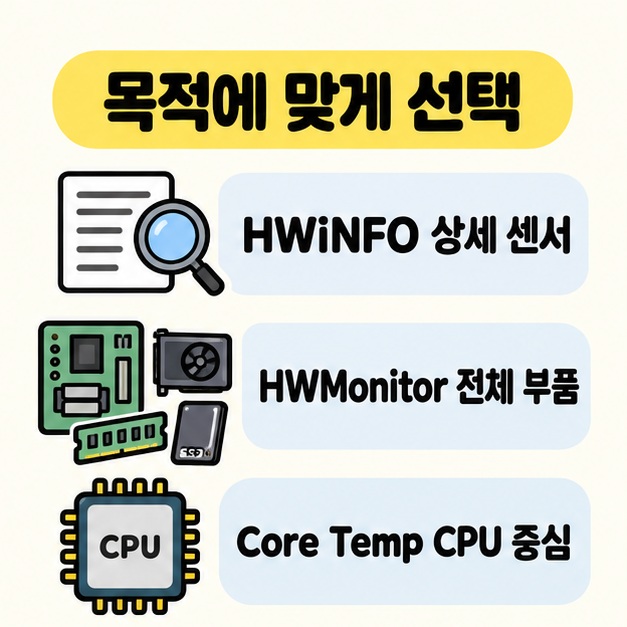
세 프로그램의 핵심 차이는 아래와 같다. 공식 배포처를 확인할 때는 프로그램 이름뿐 아니라 사이트 주소도 함께 살펴보면 된다.
| 프로그램 | 확인할 정보와 선택 기준 | 공식 배포처 |
| HWiNFO | CPU, GPU 등 여러 부품의 상세 센서와 기록을 비교할 때 | hwinfo.com |
| HWMonitor | 온도, 전압, 팬 회전수 등 전체 부품 상태를 함께 볼 때 | cpuid.com |
| Core Temp | CPU 온도에 집중해 간단히 확인할 때 | alcpu.com/CoreTemp |
Core Temp는 지원하는 CPU의 온도를 중심으로 보여준다. 코어별 표시 여부와 센서 구성은 CPU에 따라 달라지므로 모든 제품에서 코어마다 별도 온도가 나오는 것은 아니다. HWMonitor는 CPU 외에 그래픽카드와 메인보드 상태도 함께 확인하려는 경우에 편리하다.
HWiNFO는 정보가 많아 처음에는 복잡해 보일 수 있지만, 현재값과 최대값을 나란히 확인하기 좋다. HWiNFO64와 ARM64의 무료 이용은 개인 비상업용 기준이므로 회사 업무에 사용할 때는 라이선스 조건을 확인해야 한다. 내려받는 파일도 내 Windows와 CPU 환경에 맞는 것으로 고르면 된다.
HWiNFO로 CPU 온도 확인하는 순서
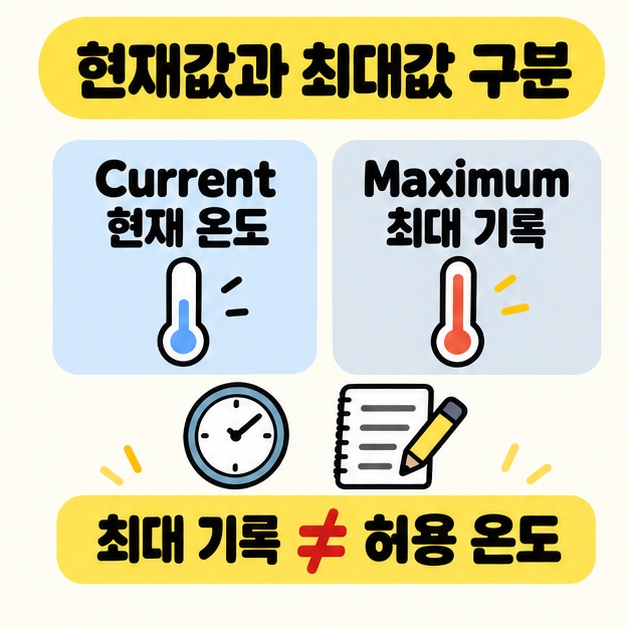
HWiNFO에서 센서 창을 연 뒤 CPU 온도 항목의 Current와 Maximum을 구분해 읽으면 된다. 설치 파일과 압축을 풀어 실행하는 포터블 파일은 HWiNFO 공식 다운로드 페이지에서 확인할 수 있다.
처음 측정할 때는 아래 순서대로 진행하면 된다. 비교할 작업을 시작하기 전에 프로그램을 새로 실행하면 이전 작업의 최대 온도와 섞이는 것을 줄일 수 있다.
- 설치형 또는 포터블 중 사용할 파일을 받아 실행한다.
- 시작 화면에서 Sensors-only를 선택하거나 실행 후 Sensors 창을 연다.
- 내 CPU 이름이 표시된 센서 묶음에서 온도 항목을 찾는다.
- Current는 현재값, Maximum은 측정 중 기록된 최대값으로 읽는다.
- 대기 상태와 평소 사용하는 게임 또는 작업 중 값을 각각 기록한다.
CPU 온도 항목에는 CPU Package 같은 이름이 나타날 수 있으며 제조사와 모델에 따라 명칭이 다르다. 코어 온도, CPU 전체 온도, 메인보드 쪽 센서는 측정 대상이 다를 수 있으므로 이름이 다른 수치를 그대로 같은 기준으로 비교하지 않는 편이 좋다.
Maximum은 그 프로그램이 관찰한 최고 기록이지 CPU 제조사가 정한 허용 온도가 아니다. 게임을 종료한 뒤 현재값이 내려가도 최대값은 높게 남을 수 있다. 비교할 때는 같은 센서 항목을 보고, 실행한 작업과 노트북 전원 연결 여부 등 조건도 함께 적어두면 해석에 도움이 된다.
온도가 높거나 값이 안 보일 때
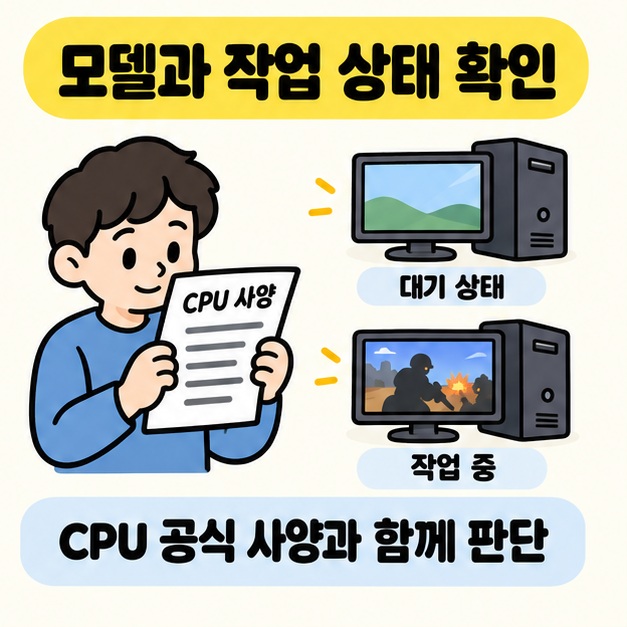
온도가 높게 나왔다면 CPU 모델의 공식 온도 사양과 당시 작업 상태를 먼저 확인하면 된다. 모든 CPU에 같은 정상 온도 기준을 적용하거나 순간 최대값 하나로 고장을 판단하기는 어렵다.
인텔도 일반적인 작동 온도는 시스템 구성과 작업량에 따라 달라진다고 안내한다. 모델별 최대 온도는 제조사 제품 사양에서 확인하고, 온도가 올라갈 때 성능 저하나 꺼짐이 함께 나타나는지도 살펴보면 된다. 열 제어가 작동하면 CPU가 주파수와 전력을 줄여 온도를 제한할 수 있다.
온도 항목이 없거나 이상한 값이 계속 표시되면 프로그램의 최신 공식 버전과 해당 CPU 지원 여부를 확인한다. 특히 새로운 CPU나 ARM 기반 PC에서는 프로그램마다 지원 범위가 다를 수 있다. 다른 지원 프로그램이나 PC 제조사 진단 도구로 같은 부품을 확인하고, 발열 문제와 꺼짐이 반복되면 제조사 점검을 받는 편이 좋다.
마치면서
CPU 온도 측정은 목적에 맞는 프로그램 하나를 고르고 현재값과 최대 기록을 구분하는 데서 시작하면 된다. 대기 상태와 실제 작업 중 값을 같은 조건에서 비교하면 발열 상황을 이해하기 쉽다. 정상 여부는 CPU 모델의 공식 사양과 컴퓨터의 작동 상태를 함께 보고 판단하면 된다.
[안내드립니다] 이 글은 2026년 10월 12일 확인한 HWiNFO, CPUID, Core Temp 공식 안내와 인텔 온도 자료를 바탕으로 작성했습니다. 프로그램의 지원 환경과 라이선스, 메뉴 구성은 업데이트에 따라 달라질 수 있으며 실제 표시 항목은 CPU와 PC 구성에 따라 다릅니다.
'IT 인터넷' 카테고리의 다른 글
| 모니터 빛샘 테스트 방법 (검은 화면, 검사 순서, IPS 글로우, 점검 기준) (0) | 2026.10.14 |
|---|---|
| 카카오뱅크 오류 E002 (화면 확인, 앱 점검, 고객센터 문의) (0) | 2026.10.13 |
| ZIP 7Z RAR EGG ALZ 여는 법(지원 프로그램, 압축 해제, 암호, 분할 파일) (0) | 2026.10.11 |
| JPG PNG GIF BMP TIFF 차이(압축 방식, 투명도, 용도별 선택) (0) | 2026.10.10 |
| MP4 MKV AVI MOV 차이 (컨테이너, 화질과 용량, 용도, 변환) (0) | 2026.10.09 |