와이파이 비밀번호를 잊었다면 먼저 그 와이파이에 연결했던 휴대전화나 PC의 설정을 열어 보자. 비밀번호를 바꾼 적이 없다면 공유기 바닥이나 뒷면의 라벨에서도 확인할 수 있다. 공유기 비밀번호 찾기에서 먼저 구분할 것은 비밀번호의 용도다. 와이파이 비밀번호는 새 기기를 와이파이에 연결할 때 쓰고, 관리자 비밀번호는 공유기의 설정 화면에 로그인할 때 쓴다. 연결했던 기기부터 공유기 라벨과 관리 화면, 마지막으로 초기화를 확인하는 순서로 살펴보자.
연결했던 기기에서 공유기 비밀번호 찾기
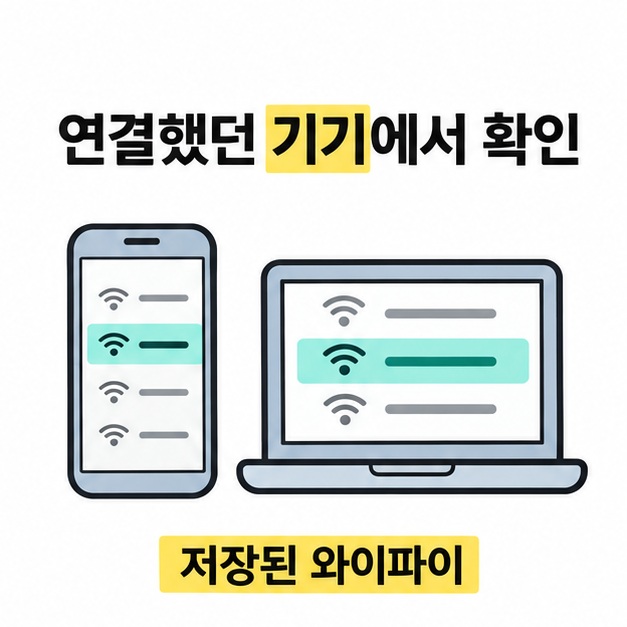
예전에 연결한 기기에 와이파이 정보가 남아 있다면 저장된 비밀번호를 보거나 QR 코드로 연결할 수 있다. 주로 쓰는 기기에서 아래 메뉴를 열고, 접속하려는 와이파이 이름이 맞는지 확인한다. 같은 집에서도 와이파이 이름이 둘 이상일 수 있다.
| 기기 | 찾는 경로 |
| 아이폰 | iOS 16 이상에서 설정, Wi-Fi 순서로 열고 연결된 이름 옆 정보 버튼을 누른다. ‘암호’를 누르고 기기 잠금을 해제한다. 예전에 연결한 이름은 Wi-Fi의 ‘편집’에서 찾은 뒤 이름 옆 정보 버튼에서 ‘암호’를 연다. |
| 안드로이드 | 설정에서 ‘네트워크 및 인터넷’, ‘인터넷’ 순서로 열고 연결된 Wi-Fi에서 ‘공유’를 누른다. 표시된 QR 코드를 새 기기의 카메라나 QR 기능으로 읽으면 연결할 수 있다. 메뉴 이름은 제조사별로 다르다. |
| Windows 11 | 설정의 ‘네트워크 및 인터넷’에서 Wi-Fi에 연결된 상태라면 ‘속성’을 열어 ‘Wi-Fi 네트워크 암호’ 옆 ‘표시’를 누른다. 저장된 다른 와이파이는 ‘알려진 네트워크 관리’에서 이름을 고른 뒤 같은 ‘표시’ 버튼을 누른다. |
| Mac | ‘암호’ 앱에서 사이드바의 ‘Wi-Fi’를 클릭하고 해당 네트워크를 고른다. 암호를 가린 점 위에 포인터를 올리면 비밀번호가 보인다. |
iOS 18 이상에서는 ‘암호’ 앱의 Wi-Fi 목록에서도 네트워크를 선택해 확인할 수 있다. 안드로이드에서 글자로 된 암호가 보이지 않아도 QR 코드로 새 기기를 연결할 수 있다. 이전에 와이파이 비밀번호를 변경했다면 오래전에 저장한 암호는 현재 연결에 맞지 않을 수 있다.
공유기 라벨과 관리자 화면은 어떻게 볼까?
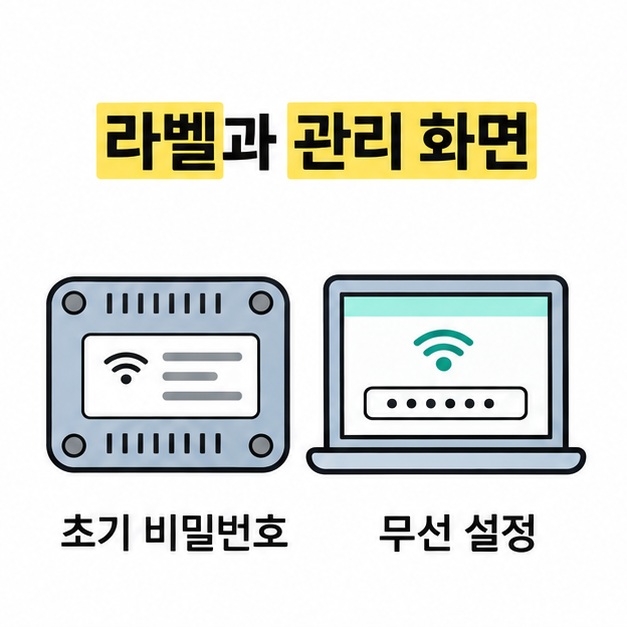
라벨에는 모델에 따라 출고 시 와이파이 이름과 초기 비밀번호가 적혀 있다. 와이파이 목록에서 라벨의 이름인 SSID를 찾아 짝이 되는 ‘Wi-Fi 비밀번호’나 ‘암호키’를 입력한다. 라벨에 관리자 로그인 정보도 있다면 항목 이름을 보고 필요한 쪽을 고른다. 비밀번호를 바꾼 뒤에는 라벨 대신 기기에 저장된 정보나 공유기 설정을 확인한다.
바꾼 와이파이 암호를 잊어 공유기 비밀번호 찾기가 필요하다면, 공유기에 연결된 기기로 관리자 화면을 열어 보자. 연결된 기기가 없다면 랜 케이블로 PC와 공유기를 연결하는 방법도 있다. 제조사 안내에 나온 관리 주소를 브라우저 주소창에 넣고 관리자 계정으로 로그인한다. 무선 설정에서 이름이 같은 네트워크를 선택하면 기종에 따라 현재 비밀번호를 보거나 새 비밀번호로 바꿀 수 있다. 라벨과 무선 설정의 실제 예는 제조사 안내에서 볼 수 있다. TP-Link 공유기 비밀번호 안내 바로가기
관리자 비밀번호도 모르면 어떻게 할까?
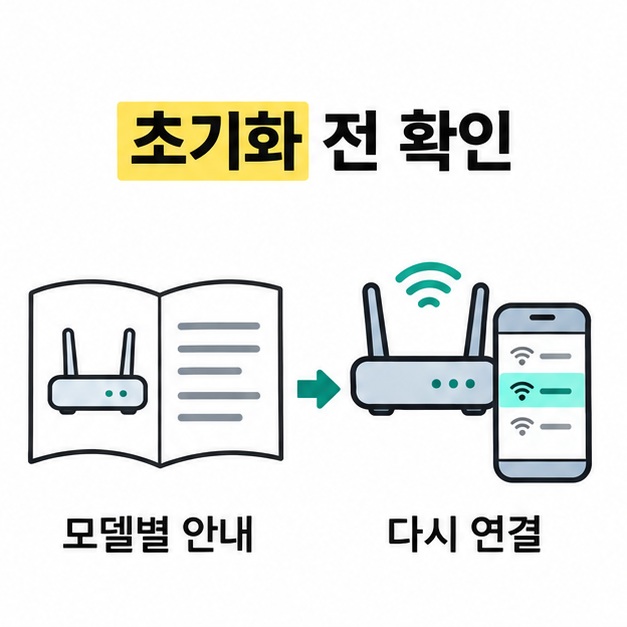
관리자 로그인까지 막혔다면 먼저 해당 모델의 공식 복구 방법을 확인한다. 공장 초기화는 공유기에 저장된 설정을 지우므로, 기기에서 와이파이 비밀번호를 확인하거나 관리자 계정을 복구할 수 있는지 먼저 살펴본다.
- 통신사에서 빌린 공유기라면 고객센터에 모델과 증상을 알려 복구 방법을 확인한다. 사무실이나 공동으로 쓰는 공유기는 관리 담당자에게 문의한다.
- 직접 관리하는 공유기에서 복구 방법이 공장 초기화라면 초기화 버튼의 위치와 누르는 시간을 모델별 설명서에서 확인한다. 초기화 뒤에는 인터넷 연결과 관리자 계정, 와이파이 이름과 비밀번호를 다시 설정해야 할 수 있다.
- 설정을 마치면 휴대전화, PC, TV 등 기존 기기를 새 와이파이 정보로 다시 연결한다.
마치면서
새 기기를 와이파이에 연결하려면 먼저 연결했던 기기에서 저장된 암호나 공유용 QR 코드를 확인한다. 공유기 비밀번호 찾기에서 라벨은 출고 때 설정을 그대로 쓰는 경우에 도움이 되고, 바꾼 비밀번호는 기존 기기나 관리자 화면에서 확인할 수 있다. 관리자 암호를 잊어 공장 초기화를 고려할 때는 인터넷 연결과 와이파이 설정을 다시 해야 할 수 있으므로 모델별 복구 안내부터 살핀다.
[안내드립니다] 메뉴 이름과 복구 절차는 운영체제 버전, 공유기 모델과 통신사에 따라 다를 수 있습니다. 관리 권한이 있는 공유기의 공식 안내를 확인하시기 바랍니다.
'IT 인터넷' 카테고리의 다른 글
| 포맷 뜻(문서 양식, 방송 구성, 파일 형식, USB 포맷) (0) | 2026.11.21 |
|---|---|
| 키보드 안쳐짐 해결 방법(연결 확인, 일부 키 오류, 한글 입력) (0) | 2026.11.21 |
| 맥북 강제종료 단축키(앱 강제 종료, Finder 재실행, 전원 버튼) (0) | 2026.11.20 |
| 반본체 뜻과 완본체 차이(그래픽카드, 램과 SSD, 부품 호환) (0) | 2026.11.20 |
| 카톡 투데이 숨기기(스티커 삭제, 멀티프로필, 나만보기) (0) | 2026.11.20 |