키보드가 갑자기 안 되면 메모장이나 텍스트 편집기처럼 다른 앱의 빈 문서에서 글자 몇 개를 눌러 본다. 여러 앱에서 아무 키도 반응하지 않으면 연결과 전원부터 확인한다. 키보드 안쳐짐 문제가 특정 키에서만 반복되거나 한글을 쓸 때만 생기면 확인할 곳이 달라진다. Windows 11과 macOS에서 증상에 맞춰 확인할 순서와 마우스로 글자를 입력하는 방법을 정리했다.
키보드 안쳐짐, 아무 키도 반응하지 않을 때는?
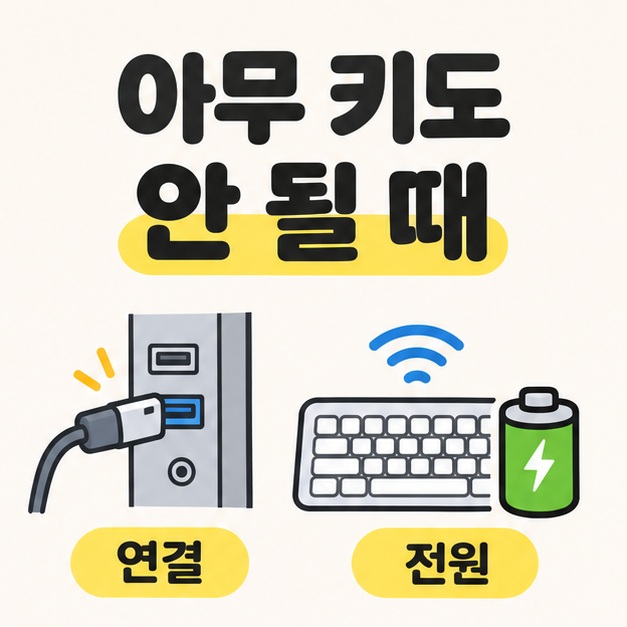
여러 앱에서 입력이 안 되면 키보드가 컴퓨터에 연결되어 있는지 확인한다. 마우스와 화면까지 함께 멈췄다면 컴퓨터 자체가 응답하는지 먼저 살핀다. 화면을 조작할 수 있다면 키보드 종류에 맞춰 아래부터 확인한다.
- USB 키보드는 케이블이나 무선 수신기를 뺐다가 다시 꽂는다. 허브에 연결했다면 컴퓨터의 USB 포트에 직접 꽂아 보고, 다른 포트에서도 확인한다.
- 블루투스 키보드는 전원과 배터리부터 확인한다. 컴퓨터의 블루투스 설정을 열어 연결 상태를 보고, 키보드가 끊겨 있다면 다시 연결한다.
- 노트북 내장 키보드라면 작동하는 외장 키보드를 연결해 같은 입력 칸에서 시험한다. 외장 키보드로는 입력되고 내장 키보드만 계속 안 된다면 내장 키보드의 점검이 필요한지 확인한다.
급하게 입력해야 한다면 Windows 11의 설정 → 접근성 → 키보드에서
화상 키보드
를 켠다. 로그인 화면에서는 오른쪽 아래의 접근성 버튼으로 열 수 있다. Mac은 시스템 설정 → 손쉬운 사용 → 키보드에서
손쉬운 사용 키보드
를 켜면 화면의 키를 클릭할 수 있다. Microsoft 키보드 연결 문제 안내 바로가기
일부 키만 안 되거나 길게 눌러야 할 때는?
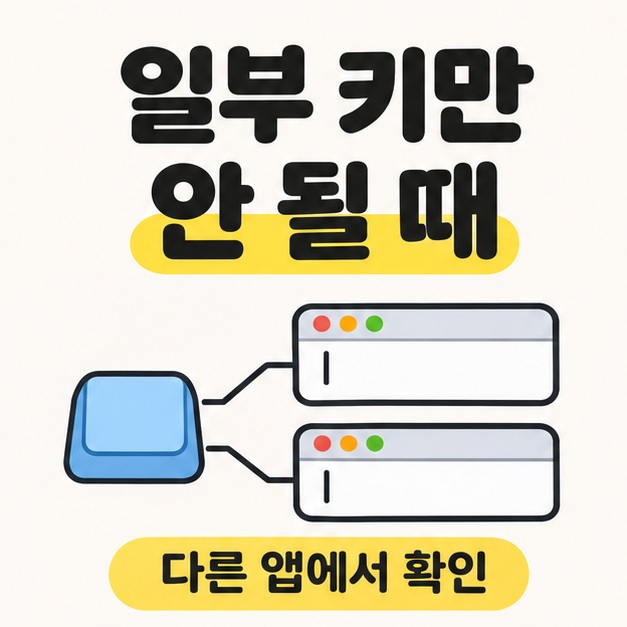
안 되는 키를 다른 앱에서도 눌러 같은 증상이 나는지 확인한다. 한 앱에서만 입력이 안 된다면 입력 칸을 다시 클릭하고, 편집 가능한지 확인한다. 그 앱이 멈춘 상태라면 저장할 수 있는 작업을 저장한 뒤 앱을 다시 연다.
짧게 누른 키가 자꾸 무시된다면 Windows 11에서는
설정 → 접근성 → 키보드 → 필터 키
가 켜졌는지 본다. Mac에서는
시스템 설정 → 손쉬운 사용 → 키보드 → 느린 키
를 확인한다. 키보드 안쳐짐 증상이 이 설정을 실수로 켠 뒤 시작됐다면 해당 기능을 끄고 같은 키를 다시 시험한다.
Windows에서 오른쪽 숫자 키패드만 안 된다면 Num Lock 상태를 확인한다. 숫자 키로 마우스 포인터가 움직인다면 접근성의 마우스 설정에서 마우스 키도 살핀다. 같은 물리 키 한두 개가 여러 앱에서 계속 반응하지 않으면 다른 키보드에서도 같은 글자가 입력되는지 비교해 본다.
영어는 입력되는데 한글만 안 나오면?
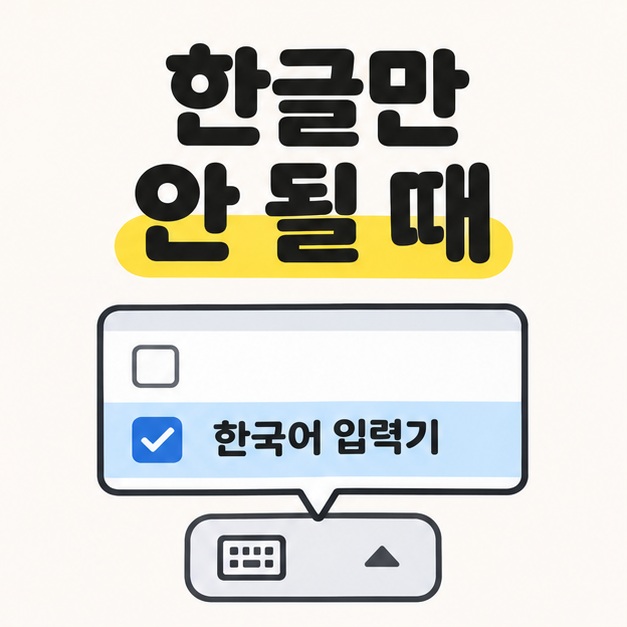
영문자가 입력된다면 현재 입력기가 한국어로 선택됐는지 확인한다. Windows 11은
Windows 로고 키 + 스페이스바
로 입력 목록을 열어 한국어 Microsoft 입력기를 고른다. 작업 표시줄의 입력 언어 아이콘으로도 목록을 열 수 있다. 작업 표시줄에
A
가 보이면 그 아이콘을 눌러
가
로 바꾼다. 목록에 한국어가 없다면 설정의 시간 및 언어 → 언어 및 지역에서 한국어를 추가한다.
Mac은 메뉴 막대의 입력 메뉴에서 한국어
두벌식
을 선택한다. 한국어가 보이지 않으면 시스템 설정 → 키보드 → 텍스트 입력의 편집에서 두벌식을 추가한다. 바꾼 뒤 메모장이나 텍스트 편집기에서 한글을 입력해 보면 다른 앱의 문제인지도 함께 가늠할 수 있다.
마치면서
키보드 안쳐짐 문제가 생기면 다른 앱에서도 같은지 먼저 확인한다. 아무 키도 안 되면 USB 연결이나 무선 전원 상태부터 보고, 짧게 누른 키가 들어가지 않으면 필터 키나 느린 키를 확인한다. 영어만 입력된다면 Windows의 한국어 입력 모드나 Mac의 두벌식 입력 소스를 선택한다. 당장 글자를 입력해야 할 때는 화면에 키보드를 띄워 마우스로 누르면 된다.
[안내드립니다] Windows 11과 macOS의 일반적인 메뉴를 기준으로 정리했습니다. 메뉴 위치는 운영체제 버전과 키보드 종류에 따라 달라질 수 있습니다.
'IT 인터넷' 카테고리의 다른 글
| 맥북 강제종료 단축키(앱 강제 종료, Finder 재실행, 전원 버튼) (0) | 2026.11.20 |
|---|---|
| 반본체 뜻과 완본체 차이(그래픽카드, 램과 SSD, 부품 호환) (0) | 2026.11.20 |
| 카톡 투데이 숨기기(스티커 삭제, 멀티프로필, 나만보기) (0) | 2026.11.20 |
| 노트북 키보드 안쳐짐 해결 방법(화상 키보드, 필터 키, 외장 키보드) (0) | 2026.11.20 |
| 나간 카톡방 복구(조용한 채팅방, 사진과 파일, 재초대) (0) | 2026.11.20 |