모니터 주사율(Hz와 FPS 차이, 설정 방법, 연결 점검)
모니터 주사율은 화면을 1초에 몇 번 새로 고치는지를 나타내는 값이며 단위는 Hz다. 60Hz는 초당 60번, 144Hz는 초당 144번 갱신한다는 뜻으로, 조건이 맞으면 높은 주사율에서 움직임이 더 부드럽게 보일 수 있다. 다만 숫자가 높다고 해상도가 올라가거나 게임 성능이 자동으로 좋아지는 것은 아니다. 실제 체감은 컴퓨터가 만드는 프레임과 화면 설정, 연결 방식에도 영향을 받는다. 주사율과 FPS의 차이, Windows 11에서 확인하는 방법, 원하는 값이 나오지 않을 때 점검할 내용을 정리한다.
모니터 주사율, 60Hz와 144Hz는 무엇이 다를까?
가장 큰 차이는 화면을 갱신하는 간격이다. 60Hz에서는 약 16.67밀리초마다, 144Hz에서는 약 6.94밀리초마다 한 번씩 갱신한다. 충분한 프레임이 공급되는 상황이라면 마우스 이동과 스크롤, 게임 속 빠른 움직임을 더 촘촘하게 표시할 수 있다.
아래 수치는 1,000을 주사율로 나눈 계산값이다. 고정 주사율에서의 갱신 간격을 비교한 것으로, 제품의 픽셀 응답속도나 전체 입력 지연을 뜻하지 않는다.
| 주사율 | 초당 갱신 횟수 | 갱신 간격 |
| 60Hz | 60회 | 약 16.67ms |
| 120Hz | 120회 | 약 8.33ms |
| 144Hz | 144회 | 약 6.94ms |
| 165Hz | 165회 | 약 6.06ms |
| 240Hz | 240회 | 약 4.17ms |
FPS는 게임이나 프로그램이 1초에 만들어내는 프레임 수다. 144Hz 제품을 연결해도 게임이 60FPS로 실행되면 서로 다른 장면이 자동으로 초당 144장 생기지는 않는다. 반대로 게임 프레임이 높아도 화면 설정이 60Hz라면 디스플레이는 그 설정에 맞춰 갱신한다. 고주사율의 장점을 충분히 활용하려면 CPU와 그래픽카드의 성능도 함께 봐야 한다.
제품 사양의 ‘응답속도 1ms’는 픽셀이 색을 바꾸는 데 걸리는 시간과 관련된 별도 지표다. 주사율이 같아도 픽셀 응답 특성에 따라 잔상이 다를 수 있다. 문서 작업에서는 글자 선명도와 화면 크기도 중요하고, 빠른 게임에서는 실제 유지되는 FPS와 움직임 표현을 함께 비교하는 편이 좋다.
Windows 11에서 확인하고 변경하는 방법
Windows 11에서는 설정의 고급 디스플레이에서 현재 값과 선택 가능한 주사율을 확인할 수 있다. 제품 상자에 적힌 최대 수치가 현재 적용값과 같다고 생각하지 말고, 새로 연결했거나 케이블을 바꿨다면 설정을 한 번 확인하는 것이 좋다.
변경은 다음 순서로 진행하면 된다. 모니터를 여러 대 사용한다면 설정할 화면을 먼저 정확히 선택해야 한다.
- 시작 메뉴에서 설정을 열고 시스템, 디스플레이로 들어간다.
- 고급 디스플레이를 선택하고 변경할 모니터를 고른다.
- 디스플레이 정보에서 현재 해상도와 새로 고침 빈도를 확인한다.
- ‘새로 고침 빈도 선택’ 목록에서 현재 해상도에 맞는 지원값을 고른다.
- 변경 후 화면이 정상인지 확인하고, 필요한 경우 모니터 자체 정보 메뉴에서도 입력 신호를 확인한다.
주사율 옆에 별표가 표시되는 항목은 현재 해상도를 지원하지 않아 선택 시 해상도가 바뀔 수 있다. 숫자만 높이고 글자가 흐려졌다면 해상도가 함께 변경됐는지 살펴본다. 설정 경로와 지원 조건은 Microsoft 새로 고침 빈도 안내 바로가기에서 확인할 수 있다.
모니터 주사율을 확인할 때 143.99Hz나 239.97Hz처럼 소수점이 표시되기도 한다. 제품의 지원 타이밍에 따른 표기일 수 있으므로 정수와 조금 다르다는 이유만으로 고장이라고 판단하지 않는다. 해당 모델 설명서의 해상도별 지원 모드와 비교하는 편이 정확하다.
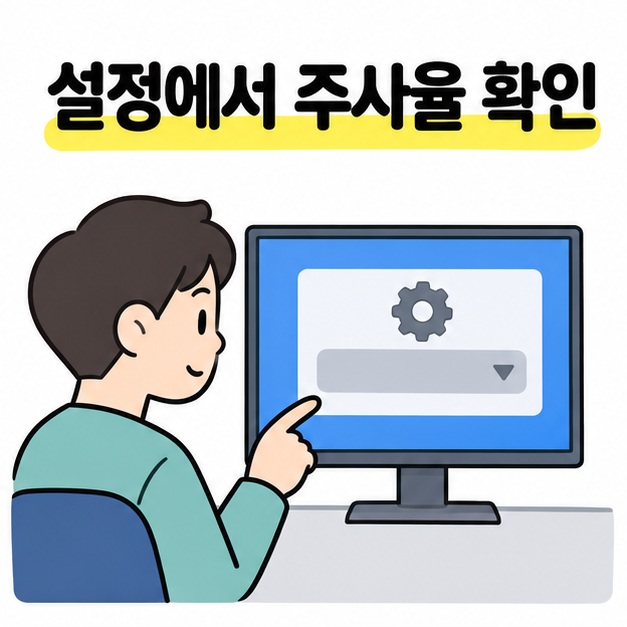
높은 주사율이 목록에 없을 때 확인할 것
원하는 값이 보이지 않으면 모니터뿐 아니라 PC 출력 단자, 케이블, 중간에 연결한 허브와 현재 해상도를 함께 확인해야 한다. 같은 제품도 HDMI와 DisplayPort 입력에서 지원하는 최대 해상도와 주사율 조합이 다를 수 있다.
연결 문제를 확인할 때는 다음 항목을 차례로 살펴보는 것이 좋다. 단자 모양이 같다는 이유만으로 지원 성능까지 같다고 판단하지 않는다.
- 모니터 설명서에서 사용 중인 입력 단자와 해상도에 맞는 최대 주사율을 확인한다.
- PC나 노트북의 영상 출력 사양과 케이블이 원하는 조합을 지원하는지 확인한다.
- 변환 어댑터나 도킹스테이션을 사용한다면 해당 장치의 출력 제한을 확인하고, 가능하면 직접 연결해 비교한다.
- 그래픽 드라이버를 제조사의 공식 경로로 업데이트하고 디스플레이 설정을 다시 확인한다.
- 제품에 입력 모드나 고주사율 관련 메뉴가 있다면 설명서의 권장 설정을 확인한다.
게임에서만 부드러움이 부족하다면 해상도와 그래픽 옵션, 프레임 제한도 살펴본다. FreeSync나 G-SYNC 같은 가변 주사율 기능은 지원 범위 안에서 화면 갱신을 프레임 출력에 맞춰 화면 찢김을 줄이는 데 도움을 주지만, 부족한 FPS를 만들어주는 기능은 아니다. 모니터와 그래픽 장치, 연결 방식의 호환 조건도 충족해야 한다.
지원되지 않는 수치를 강제로 적용하기보다 현재 장비가 지원하는 조합을 찾는 것이 우선이다. 높은 숫자만 목표로 해상도나 필요한 기능을 바꾸기보다는 주로 하는 작업과 실제 게임 성능에 맞춰 균형을 잡으면 된다.
마치면서
모니터 주사율은 초당 화면 갱신 횟수로, 높은 값일수록 조건이 맞을 때 움직임을 더 부드럽게 표현할 수 있다. 다만 FPS와 픽셀 응답속도는 다른 개념이므로 제품에 적힌 숫자 하나만으로 게임 성능이나 화면 품질을 판단하지 않는 것이 좋다. 먼저 고급 디스플레이에서 현재 해상도와 설정값을 확인하고 원하는 값이 없다면 단자와 케이블, 허브 및 드라이버를 살펴보면 된다. 제품의 지원 범위 안에서 자신의 작업과 컴퓨터 성능에 맞는 설정을 고르는 것이 중요하다.
[안내드립니다] 이 글은 Windows 11과 일반적인 PC 모니터를 기준으로 작성했습니다. 메뉴 이름과 지원 해상도, 주사율은 운영체제 버전 및 제품과 연결 환경에 따라 달라질 수 있으므로 해당 제조사의 설명서를 확인하시기 바랍니다.