크리스탈 디스크 마크 사용법(다운로드, 측정 설정, 결과 해석)
새 SSD를 설치했거나 외장 저장장치가 느리게 느껴질 때는 읽기와 쓰기 속도를 측정해 볼 수 있다. CrystalDiskMark는 대상 드라이브와 테스트 조건을 고른 뒤 All 버튼을 눌러 저장장치 성능을 확인하는 Windows용 프로그램이다. 크리스탈 디스크 마크 사용법에서 먼저 알아둘 점은 속도 측정과 고장 진단이 서로 다르다는 것이다. 숫자가 낮다고 바로 불량은 아니며, 연결 방식이나 실행 중인 작업도 영향을 준다. 다운로드부터 첫 측정, 결과를 비교하는 기준까지 순서대로 알아보자.
어디서 받고, 실행 전에 무엇을 준비할까?
개발사 Crystal Dew World의 공식 다운로드 페이지에서 CrystalDiskMark를 받으면 된다. 2026년 10월 확인 기준 공개 버전은 9.0.3이다. 처음 사용하는 경우 Standard Edition의 Installer 또는 ZIP 중 편한 방식을 고르자.
Installer는 설치해서 실행하고, ZIP은 압축을 푼 뒤 Windows 환경에 맞는 실행 파일을 연다. Crystal Dew World 공식 다운로드 바로가기
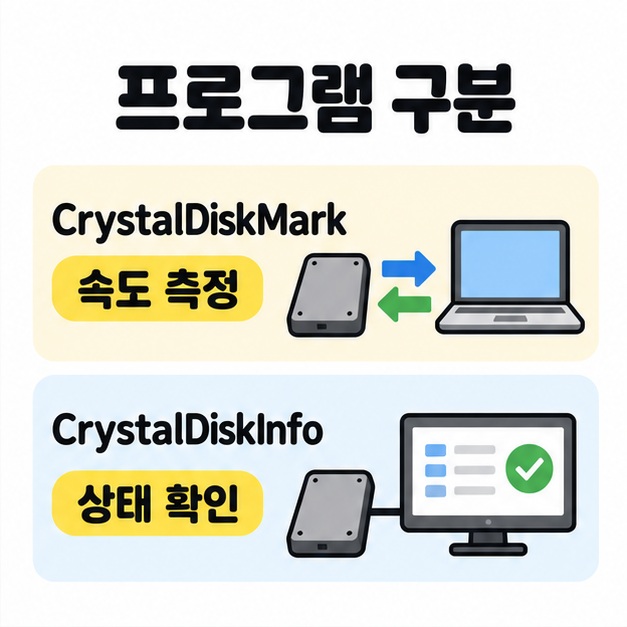
비슷한 이름의 CrystalDiskInfo는 저장장치 상태를 확인하는 별도 프로그램이다. 속도를 재려면 Mark를 선택한다. 측정 전에는 작업 중인 파일을 저장하고, 다운로드나 대용량 복사처럼 디스크를 많이 사용하는 작업이 끝난 상태로 맞추자.
테스트에는 실제 읽기와 쓰기가 포함된다. 중요한 자료는 평소처럼 백업해 두고 대상 드라이브에 여유 공간이 있는지 확인하자. 측정용 파일 크기를 1GiB로 선택해도 전체 쓰기량이 1GiB로 끝난다는 뜻은 아니다. 여러 항목과 반복 측정이 수행되므로 불필요하게 계속 실행하지 않는다.
크리스탈 디스크 마크 사용법, 첫 측정은 어떻게 할까?
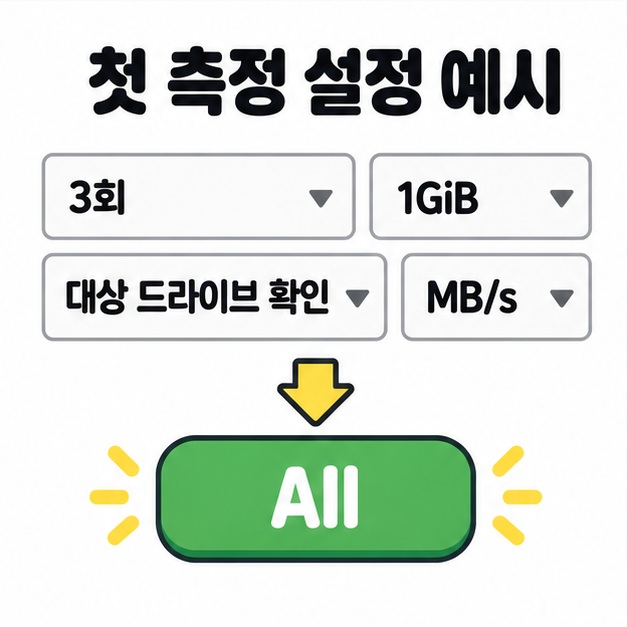
상단에서 반복 횟수, 테스트 크기, 드라이브와 단위를 고른 뒤 All을 누르면 된다. 처음에는 아래 예시처럼 조건을 단순하게 맞추자. 모든 저장장치의 최고 성능을 보장하는 설정은 아니다.
- 설정과 프로필은 Default를 기준으로 두고, 측정 횟수는 3회로 맞춘다. 9.x의 기본 측정 횟수도 3회다.
- 테스트 크기는 우선 1GiB를 선택한다. 매우 느린 USB 메모리라면 작은 크기로 시작할 수 있다.
- 드라이브 선택란에서 측정할 C: 또는 D: 등을 확인한다. 탐색기의 드라이브 문자와 대조해 엉뚱한 장치를 고르지 않도록 한다.
- 표시 단위는 MB/s로 맞추고 All을 눌러 전체 항목을 실행한다. 특정 항목만 확인하려면 해당 행의 테스트 버튼을 누른다.
- 측정이 끝날 때까지 대용량 작업을 하지 않고 기다린 뒤 결과를 저장한다.
완료 시간은 장치와 설정에 따라 다르다. 측정 중 USB 연결을 뽑지 말자. 결과는 File 메뉴의 Copy로 복사하거나 Save (text), Save (image)로 남길 수 있다.
Read, Write와 SEQ, RND는 어떻게 읽을까?
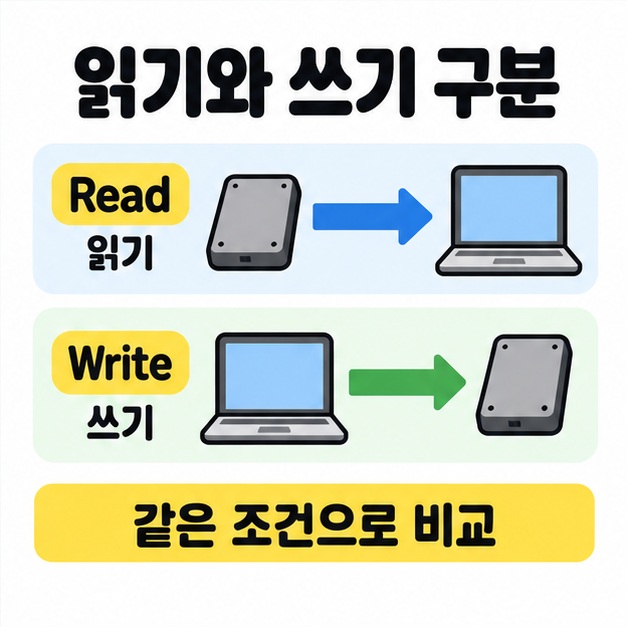
Read는 읽기, Write는 쓰기이며 SEQ는 순차 접근, RND는 임의 위치 접근을 뜻한다. MB/s로 표시했다면 같은 조건에서 숫자가 클수록 해당 작업의 처리량이 높다. 항목별 의미는 다음처럼 구분하자.
| 표시 | 읽는 방법 |
| Read / Write | 데이터를 읽는 속도 / 기록하는 속도 |
| SEQ | 연속된 위치의 데이터를 처리하는 성능 |
| RND 4K | 작은 4KiB 단위로 임의 위치에 접근하는 성능 |
| Q / T | 큐 깊이 / 작업 스레드 수 |
SEQ는 큰 파일의 연속 전송을 이해하는 데 참고하고, RND는 작은 데이터 접근 특성을 살피는 데 참고하자. Q1T1은 큐 깊이 1, 스레드 1의 조건이다. 어느 한 줄만으로 부팅 속도나 게임 실행시간 전체를 예측할 수는 없다.
크리스탈 디스크 마크 사용법을 익힌 뒤에는 점수보다 비교 조건을 맞추는 것이 중요하다. 메이저 버전이 다른 결과는 직접 비교하지 말고, 같은 버전과 테스트 크기, 프로필, 단위로 확인하자. 단위를 IOPS나 지연시간으로 바꾸면 숫자의 의미도 달라진다.
예상보다 느리다면 먼저 백그라운드 작업과 연결 방식부터 살펴보자. 외장 SSD는 USB 포트와 케이블, 내장 SSD는 연결 인터페이스 등 사용 환경의 영향을 받는다. 테스트 크기와 데이터 유형에 따라서도 결과가 달라지므로 제품 광고의 최고 속도와 한 번의 측정값만 비교해 불량으로 단정하지 않는다.
마치면서
첫 측정은 공식 배포본을 준비하고 대상 드라이브를 정확히 고른 뒤 3회, 1GiB, MB/s 같은 조건을 확인하는 데서 시작하자. 크리스탈 디스크 마크 사용법은 All 버튼을 누르는 것뿐 아니라 Read와 Write, SEQ와 RND의 차이를 이해하고 같은 조건으로 비교하는 과정까지 포함한다. 속도가 기대보다 낮으면 연결 환경과 실행 중인 작업을 먼저 점검하고, 쓰기 테스트를 필요 이상 반복하지 않으면서 결과를 기록해 두자.
[안내드립니다] 이 글은 2026년 10월 확인한 CrystalDiskMark 공식 안내를 바탕으로 작성했습니다. 메뉴와 기능은 버전에 따라 달라질 수 있으며 측정 결과만으로 저장장치의 정상 여부나 남은 수명을 확정할 수 없습니다. 중요한 자료는 백업하고 제품 및 프로그램의 안내에 따라 사용하시기 바랍니다.