그래픽카드 팬 안돌아감(제로팬, 온도 확인, 팬 설정, 점검 순서)
바탕화면에서 그래픽카드 팬이 멈춰 있어도 제로팬 기능이 동작하는 정상 상태일 수 있다. 반대로 팬이 작동해야 하는 조건인데 계속 멈춰 있고 온도까지 오른다면 점검이 필요하다. 그래픽카드 팬 안돌아감 증상을 발견하면 팬의 겉모습만 보지 말고 제품의 정지 기능과 GPU 온도, 부하를 함께 확인하자. 제조사마다 제어 방식이 달라 특정 온도 하나로 모든 제품의 고장을 판단할 수는 없다. 정상적인 정지와 이상 징후를 구분하는 기준부터 설정 확인, 전원을 끈 뒤 살펴볼 부분까지 차례로 정리해 보자.
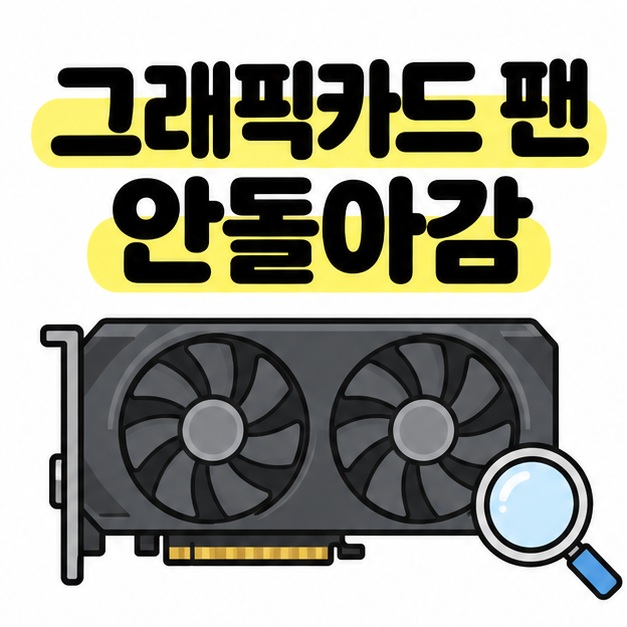
그래픽카드 팬 안돌아감, 제로팬 기능일까?
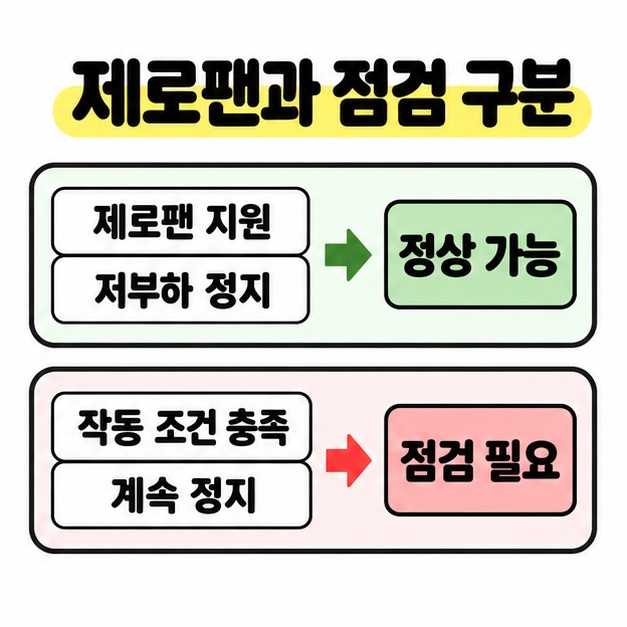
제로팬 지원 모델이 낮은 부하와 온도에서 팬을 멈춘다면 정상 동작일 수 있다. ASUS의 0dB, MSI의 Zero Frozr처럼 이름은 달라도 필요할 때만 팬을 돌려 소음을 줄이는 기능이다. 먼저 제조사와 전체 모델명을 확인하고 공식 제품 설명에서 지원 여부를 찾아보자.
팬이 멈췄다는 사실보다 어떤 상황에서 멈췄는지가 중요하다. 아래처럼 사용 상태와 온도 변화, 회전 반응을 함께 살펴야 한다.
| 상황 | 판단과 확인할 점 |
| 제로팬 지원 제품이 저부하에서 정지 | 정상 가능성이 있으며 모델의 정지 조건 확인 |
| 부팅 후 잠깐 회전하다 정지 | 정지 기능과 온도를 확인하고 이것만으로 고장 단정 금지 |
| 팬 시작 조건을 충족해도 계속 정지 | 설정과 드라이버, 팬 상태 점검 필요 |
| 정지한 채 온도가 계속 오르거나 화면 이상 발생 | 작업을 중단하고 전원을 끈 뒤 점검 |
팬 시작 조건에는 GPU 온도뿐 아니라 소비전력이나 팬 모드가 함께 반영될 수 있다. 회전을 시작하는 기준과 멈추는 기준도 다를 수 있다. 다른 사람의 그래픽카드가 특정 온도에서 돈다는 이유로 내 제품도 같아야 한다고 생각하지 말자.
온도와 팬 설정은 어떤 순서로 확인할까?
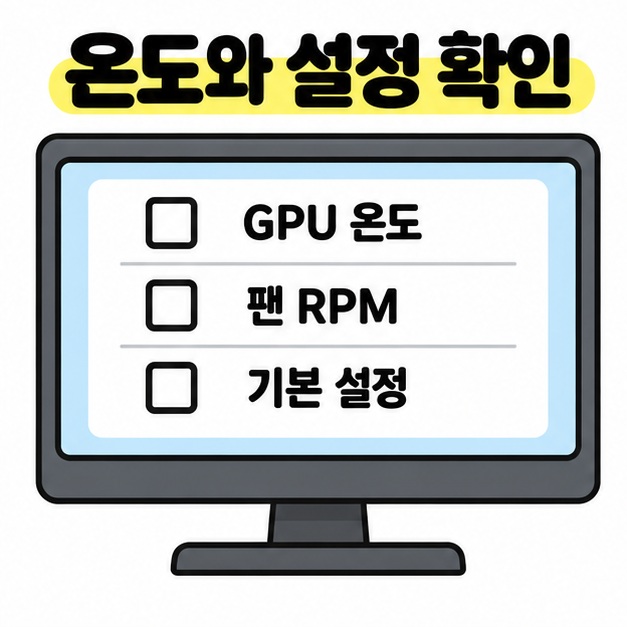
제조사가 지원하는 도구로 GPU 온도와 팬 회전수를 확인하고, 변경한 팬 설정을 기본 상태로 돌려 보는 것부터 시작하자. GPU 사용률과 팬 회전수인 RPM을 함께 보면 정지한 상황을 설명하기 쉽다.
화면과 온도가 안정적인 상태라면 아래 순서로 확인하자. 설정을 바꾸기 전에는 현재 상태를 캡처해 두면 비교하기 좋다.
- 전체 모델명으로 제로팬 지원 여부와 팬 시작 조건을 확인한다.
- 지원 도구에서 GPU 온도와 사용률, 팬 RPM을 기록한다.
- 사용자가 바꾼 팬 곡선과 오버클럭 설정을 기본값으로 되돌린다.
- 지원 모델은 제조사 안내에 따라 제로팬을 잠시 해제하고 회전 반응을 확인한다.
- 설정으로 해결되지 않으면 공식 드라이버 업데이트와 재시작 후 상태를 확인한다.
ASUS는 GPU Tweak III, MSI는 지원 제품의 MSI Center 등에서 관련 기능을 안내한다. 다른 제조사의 도구와 설정을 그대로 적용하지 말고 내 모델의 지원 범위를 확인하자.
그래픽카드 팬 안돌아감 문제를 확인하는 동안 팬이 정지한 채 온도가 계속 오르면 테스트를 중단하고 PC를 종료하자. 회전 명령을 바꿔도 반응이 없거나 화면 깨짐과 꺼짐이 동반되면 반복 시험보다 하드웨어 점검이 우선이다.
전원을 끈 뒤에는 무엇을 살펴볼까?
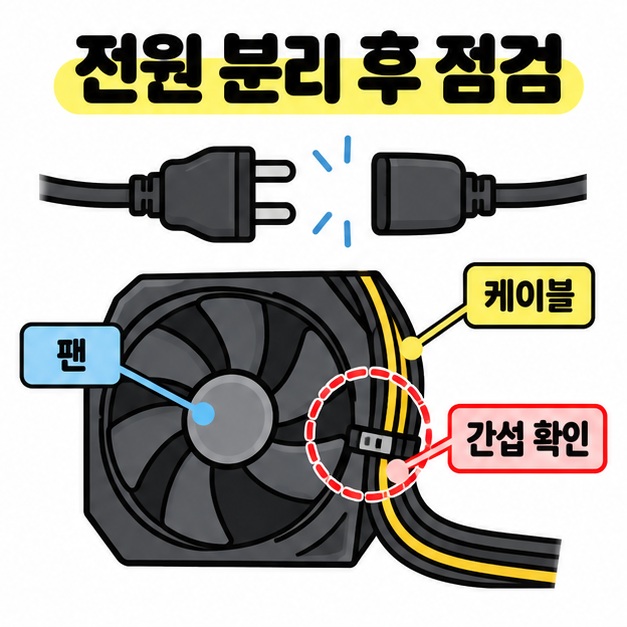
팬에 닿는 케이블과 지지대, 먼지와 이물질, 날개 손상 여부를 눈으로 확인하자. 내부에 손을 대기 전에는 PC를 종료하고 전원 플러그를 분리해야 한다. 케이스 안에서 확인하는 작업이 익숙하지 않으면 조립 업체나 서비스센터에 맡기는 편이 좋다.
팬 주변 케이블이나 그래픽카드 지지대가 날개에 닿는지 살피자. 간섭이 보이면 전원이 분리된 상태에서 닿지 않게 정리한다. 보이는 먼지는 제조사의 청소 안내에 맞춰 부드러운 브러시 등으로 제거하되, 날개를 무리하게 누르거나 억지로 돌리지 말자.
날개가 깨졌거나 팬이 심하게 걸리는 경우에는 사용을 멈추고 점검을 요청해야 한다. 쿨러를 분해하거나 팬 내부에 임의로 윤활제를 넣는 방식으로 해결하려 하지 말자. 팬 문제처럼 보여도 제어 회로나 연결 상태 등 다른 원인이 있을 수 있다.
설정을 초기화하고 간섭을 확인해도 회전하지 않으면 전체 모델명과 발생 시점, 온도 및 RPM 기록을 준비해 문의하자. 팬이 여러 개라면 어느 팬이 멈췄는지와 이상 소음도 함께 설명하면 된다. ASUS 그래픽카드 쿨링 점검 안내
마치면서
팬이 멈춰 있다는 이유만으로 바로 고장이라고 판단할 필요는 없지만, 작동 조건을 충족한 뒤에도 회전하지 않는다면 확인이 필요하다. 그래픽카드 팬 안돌아감 증상은 제로팬 지원 여부와 온도, 부하를 먼저 살피고 기본 설정과 드라이버 상태를 확인하는 순서로 접근하자. 물리적인 간섭과 먼지는 전원을 끄고 플러그를 분리한 뒤 살펴야 한다. 팬 정지와 함께 온도 상승이나 화면 이상이 이어지면 작업을 중단하고 모델명과 점검 기록을 준비해 서비스센터에 문의하자.
[안내드립니다] 이 글은 제조사의 공개 지원 자료를 정리한 일반적인 점검 정보입니다. 팬 제어 조건과 지원 도구는 모델마다 다르며 원인을 확정하는 진단을 대신하지 않습니다. 전기 연결 및 부품 점검은 해당 제품의 안전 지침을 따르고 이상이 지속되면 제조사나 서비스센터에 문의하시기 바랍니다.