썬더볼트 4 노트북의 책상용 확장에는 CalDigit TS4를, 썬더볼트 5 환경에서는 TS5 Plus와 Anker Prime, OWC 제품을 후보로 볼 만하다. 다만 모니터와 충전 조건이 맞아야 선택의 의미가 있다. 썬더볼트 독 추천 제품을 찾을 때는 노트북 모델명, 모니터의 해상도와 대수, 필요한 연결 단자를 먼저 적어 두는 편이 좋다. 공식 사양으로 확인한 후보와 구매 전 점검할 조건을 정리해 보았다.

썬더볼트 독 추천, 어떤 제품을 고를까?
기존 썬더볼트 4 환경은 TS4, 고속 저장장치와 네트워크를 함께 쓰는 작업은 TS5 Plus, 전원부 내장을 원하면 Anker Prime, 하위 썬더볼트 포트를 넉넉히 쓰려면 OWC를 우선 비교한다. 아래는 2026년 10월 31일 확인한 공식 사양을 기준으로 나눈 후보이며, 충전 전력은 노트북으로 공급하는 최대값이다.
| 제품 | 규격과 최대 충전 | 선택 이유 |
| CalDigit TS4 | 썬더볼트 4, 98W | DP 1.4, 2.5GbE, 다양한 주변기기 연결 |
| CalDigit TS5 Plus | 썬더볼트 5, 140W | DP 2.1, 10GbE, 고속 장비 중심 작업 |
| Anker Prime 14-in-1 A83B5 | 썬더볼트 5, 140W | 전원부 내장, HDMI 또는 DP 출력 선택 |
| OWC 11-Port Thunderbolt 5 Dock | 썬더볼트 5, 140W | 하위 썬더볼트 5 포트 3개, 2.5GbE, 팬 없는 설계 |
TS5 Plus는 10GbE NAS나 빠른 외장 저장장치를 활용하는 환경에서 비교할 이유가 생긴다. 독에 10GbE가 있어도 공유기와 스위치, NAS의 연결 속도가 낮으면 전체 네트워크가 그만큼 빨라지지는 않는다.
Anker A83B5는 큰 외장 전원 어댑터를 따로 놓지 않아도 되는 구성이 특징이다. 다만 HDMI와 DP 단자는 동시에 사용할 수 없다. 추가 화면을 연결할 때는 하위 썬더볼트 출력과 노트북의 지원 구성을 확인한다. OWC는 팬이 없는 구성을 원하는 사람에게 후보가 되지만, HDMI나 DP 모니터에는 별도의 호환 케이블이나 어댑터가 필요할 수 있다.
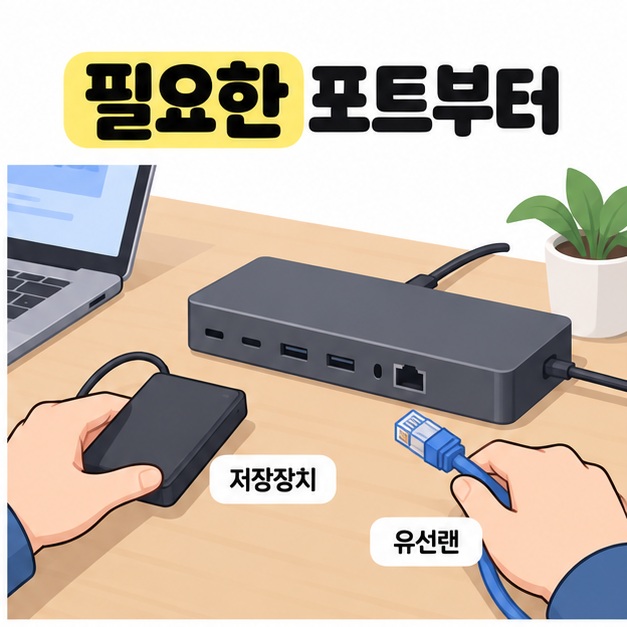
노트북과 모니터는 무엇을 확인할까?
노트북 포트의 규격과 외부 화면 지원 한도를 먼저 확인한다. USB-C 모양이라고 모두 썬더볼트는 아니다. 일반 USB-C나 USB4 연결도 독에 따라 기능이 달라지므로 노트북과 독 양쪽의 공식 호환표를 함께 봐야 한다.
썬더볼트 4는 최대 40Gbps, 썬더볼트 5는 기본적으로 양방향 80Gbps 대역폭을 제공한다. 썬더볼트 5의 최대 120Gbps 표기는 영상 전송을 위한 대역폭 부스트 조건을 포함한다. 모든 방향의 파일 전송이 항상 120Gbps로 된다는 뜻은 아니다. 썬더볼트 4 노트북에 5 독을 연결해도 노트북 연결이 80Gbps로 바뀌지는 않는다.
외부 모니터 대수는 독만으로 늘릴 수 없다. 예를 들어 M2 MacBook Air는 기본 외부 디스플레이 지원이 한 대다. 일반적인 네이티브 출력 독에 단자가 여러 개 있어도 이 제한이 사라지지는 않는다. DisplayLink 같은 소프트웨어 기반 확장은 별도 방식이며, 드라이버와 사용 조건을 따로 검토해야 한다.
썬더볼트 독 추천 목록에서 후보를 고른 뒤에는 아래 항목을 실제 장비에 맞춰 확인한다.
- 노트북의 정확한 모델과 썬더볼트 버전, 운영체제 지원 여부
- 모니터 해상도와 주사율, 확장 화면 대수, 노트북 덮개 상태별 제한
- 독의 영상 출력 단자와 동시 사용 조합, 별도 어댑터 필요 여부
- 동봉된 썬더볼트 케이블과 독의 호스트 연결 포트를 사용하는지 여부
Anker A83B5는 공식 호환 안내에서 macOS 15 이상과 썬더볼트 4 또는 5 노트북을 기준으로 설명한다. 구형 썬더볼트 3 장비나 다른 운영체제를 쓴다면 제품 이름만 보고 구매하지 말고 개별 지원 여부를 확인한다.

충전과 총구매비용은 어떻게 따질까?
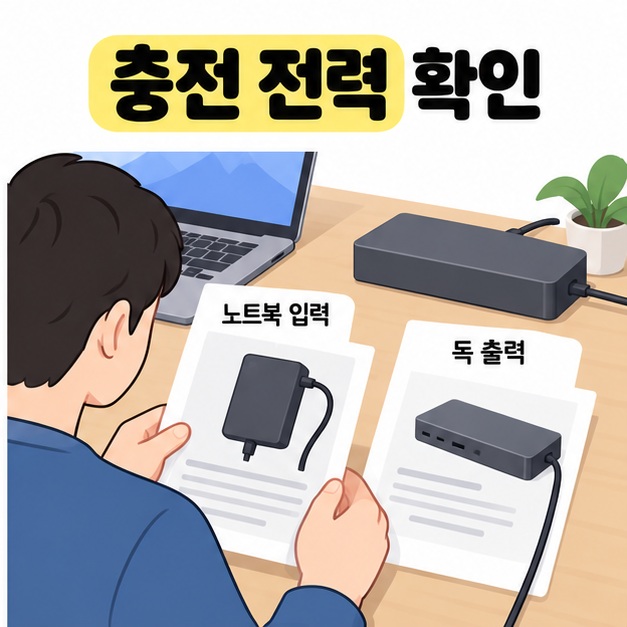
독의 노트북 충전 출력과 노트북이 USB-C로 받는 전력을 비교하고, 필요한 케이블과 어댑터 비용까지 합산한다. 전원 어댑터 전체 용량과 노트북으로 보내는 전력은 다른 수치다. 표의 98W와 140W는 호스트 충전 출력이며 모든 주변기기에 각각 공급되는 전력이 아니다.
140W 독이어도 노트북이 해당 USB PD 충전 규격과 입력 전력을 지원해야 그 수준으로 충전할 수 있다. 고성능 노트북은 사용 중 소비전력이 높아 전용 충전기가 추가로 필요할 수 있다. 휴대전화 충전용 USB-C 케이블을 연결하면 썬더볼트 영상과 데이터 기능까지 모두 된다고 기대해서는 안 된다.
국내 정식 유통과 해외 구매는 보증 창구, 반품 조건, 배송비를 함께 비교한다. HDMI 모니터를 연결하기 위한 변환 어댑터가 필요한지, 전원 어댑터를 놓을 자리와 통풍 공간이 있는지도 살핀다. 가격은 판매처와 행사에 따라 달라지므로 같은 구성품과 보증 조건으로 최종 결제액을 비교한다.
마치면서
썬더볼트 독 추천은 노트북 규격과 필요한 포트가 맞는 후보부터 좁히면 선택하기 쉽다. 썬더볼트 4 환경의 TS4, 고속 네트워크용 TS5 Plus, 전원부 내장 Anker, 팬 없는 OWC처럼 선택 이유를 분명히 한다. 마지막으로 화면 출력 조합과 실제 충전 조건, 추가 어댑터 비용을 확인하면 된다.
[안내드립니다] 이 글은 2026년 10월 31일 확인한 제조사 공식 사양을 바탕으로 제품별 선택 기준을 정리한 정보입니다. 실제 기능은 노트북과 운영체제, 모니터, 케이블 및 펌웨어에 따라 달라질 수 있으므로 구매 전 해당 모델의 최신 호환 안내와 판매 조건을 확인하시기 바랍니다.
'IT 인터넷' 카테고리의 다른 글
| 프리볼트 뜻(입력 전압, 주파수, 플러그 어댑터) (0) | 2026.11.01 |
|---|---|
| LGA1700 소켓 가이드 장착 방법(부품 구분, 교체 순서, 부팅 점검) (0) | 2026.11.01 |
| 기계식 키보드 축 차이(적축, 갈축, 청축, 저소음 선택) (0) | 2026.10.31 |
| 바이오스 업데이트 방법 (모델 확인, USB 설치, BitLocker 준비) (0) | 2026.10.31 |
| 네트워크 어댑터 드라이버 설치 (윈도우 11, USB 오프라인 설치, 연결 점검) (0) | 2026.10.30 |