복사한 문장 대신 아까 복사한 내용이 또 붙는다면, 먼저 새 문장이 제대로 복사됐는지 확인한다. 가장 간단한 방법은 윈도우 메모장에서 마우스와 키보드를 번갈아 쓰는 것이다. 컨트롤 c v 안될때 두 단축키를 한꺼번에 시험하면 복사와 붙여넣기 중 어디서 막혔는지 놓치기 쉽다. 아래 방법은 윈도우에서 글자를 복사하는 상황을 기준으로 한다. 맥의 일반 앱에서는 Ctrl 대신 Command를 누른 채 C로 복사하고 V로 붙여넣는다.
컨트롤 c v 안될때 복사와 붙여넣기 중 어느 쪽이 문제일까?
메모장에 서로 다른 짧은 문구 두 개를 입력한 뒤, 한 번에 단축키 하나만 바꿔 시험한다. 예를 들어 첫 줄에는 '사과', 둘째 줄에는 '포도'를 입력하고 그 아래에 빈 줄을 만든다. 아래 순서대로 하면 예전 내용이 우연히 붙은 경우까지 구별할 수 있다.
- 마우스로 '사과'를 드래그해 선택한다. 선택한 글자를 우클릭해 '복사'를 누르고, 빈 줄을 우클릭해 '붙여넣기'를 누른다. '사과'가 나오면 메모장의 메뉴를 이용한 복사와 붙여넣기는 작동한다.
- 이번에는 '포도'를 선택하고 Ctrl을 누른 상태에서 C를 한 번 누른다. 다음 빈 줄에서 우클릭으로 붙여넣는다. '포도'가 나오면 Ctrl+C가 작동한다. 여전히 '사과'가 나오면 새 선택 항목이 복사되지 않은 것이다.
- 다시 '사과'를 선택해 우클릭으로 복사한다. 빈 줄을 한 번 클릭해 커서가 깜빡이는지 확인하고 Ctrl+V를 누른다. '사과'가 입력되면 붙여넣기 단축키도 작동한다.
처음부터 '복사' 메뉴가 흐리게 보이면 글자에 선택 표시가 남아 있는지 본다. 선택한 부분 밖을 우클릭하면 선택이 풀릴 수 있다. 붙일 때도 원래 글자를 선택한 채로 두면 같은 자리에 같은 글자가 들어가 아무 변화가 없는 것처럼 보인다. 매번 빈 줄에 붙이는 이유다.

우클릭은 되는데 단축키만 안 되면 무엇을 확인할까?
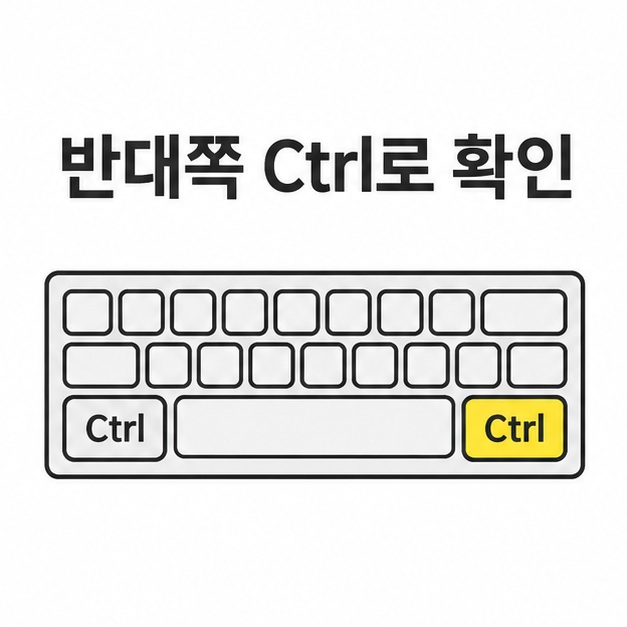
같은 메모장에서 반대쪽 Ctrl 키로 시험한 뒤, 한영 입력을 영문으로 바꿔 C와 V가 각각 입력되는지 본다. 왼쪽 Ctrl을 쓸 때만 실패하는지, 양쪽 모두 같은지에 따라 확인할 곳이 달라진다. 입력을 시험할 때는 작성 중인 문서 대신 새 메모장을 쓰면 원문을 건드리지 않는다.
| 시험 결과 | 다음에 해 볼 일 |
| 반대쪽 Ctrl로는 된다 | 문제가 생긴 쪽의 Ctrl+A로 메모장 글자가 전체 선택되는지 확인한다. 그 키에서만 반복되면 다른 키보드로 비교한다. |
| C 또는 V 한 글자가 입력되지 않는다 | 빠진 글자와 실패한 단축키가 일치하는지 본다. 외장 키보드라면 유선 연결이나 무선 키보드의 배터리 상태도 확인한다. |
| 글자는 입력되는데 조합만 실패한다 | 시작 메뉴에서 '화상 키보드'를 열고 메모장에 커서를 둔다. 화면의 Ctrl과 C 또는 V를 마우스로 차례로 눌러 실물 키보드 결과와 비교한다. |
당장 글을 옮겨야 하면 우클릭 메뉴를 쓴다. Insert 키가 있는 키보드에서는 텍스트를 선택한 뒤 Ctrl+Insert로 복사하고 Shift+Insert로 붙여넣는 방법도 있다. Ctrl 키 자체가 듣지 않는 상황이라면 복사는 마우스로 하고 붙여넣기만 Shift+Insert를 써도 된다. 마이크로소프트 윈도우 바로 가기 키 안내 보기
메모장에서는 되는데 특정 앱에서만 안 되면?
원래 앱과 메모장 사이에서 복사 방향을 한 번씩 바꿔 본다. 원래 앱의 글자를 메모장에는 붙일 수 있다면 원본에서 복사는 된 것이다. 반대로 메모장에서 복사한 짧은 문장도 원래 앱에 들어가지 않으면, 붙여넣을 칸을 클릭해 직접 글자를 입력할 수 있는지 확인한다. 읽기 전용 문서라면 편집 권한이나 편집 모드를 먼저 살펴야 한다.
컨트롤 c v 안될때 윈도우 키와 V를 눌렀더니 '켜기'가 보이는 경우도 있다. 이는 여러 복사 항목을 모아 두는 클립보드 기록 기능의 안내다. 기록을 꺼 둔 상태에서도 마지막으로 복사한 글은 Ctrl+V로 붙일 수 있다. 이전 기록을 지우기보다 메모장에서 새 문장이 붙는지 확인하는 편이 원인을 찾는 데 도움이 된다.
특정 앱에서만 갑자기 멈췄다면 작업을 저장하고 그 앱을 다시 연다. 다른 앱과 새 메모장에서도 우클릭 복사와 붙여넣기까지 모두 실패하면 열린 문서를 저장한 뒤 윈도우를 다시 시작해 같은 짧은 문장으로 시험한다.

마치면서
컨트롤 c v 안될때 가장 먼저 확인할 것은 새로 고른 글자가 실제로 복사됐는지다. '포도'를 Ctrl+C로 복사했는데 우클릭으로 붙인 결과가 계속 '사과'라면 복사 쪽부터, 마우스로 복사한 '사과'가 Ctrl+V에서만 들어가지 않으면 붙여넣기 쪽부터 살펴본다. 메모장에서 두 시험이 모두 통과하면 원래 쓰던 앱의 입력 칸과 편집 상태를 확인하면 된다.
[안내드립니다] 윈도우 버전과 앱에 따라 메뉴 이름과 지원하는 단축키가 다를 수 있습니다.
'IT 인터넷' 카테고리의 다른 글
| kt 공유기 초기화 방법(버튼 누르는 시간, 재부팅 차이, 와이파이 재연결) (0) | 2026.11.23 |
|---|---|
| 구글 플레이스토어 고객센터 상담원 연결 방법(국내 전화번호, 온라인 문의, 결제 상담) (0) | 2026.11.22 |
| HL-B2180DW 한국정품 프린터몰(가격, 인쇄 사양, 정품 보증) (0) | 2026.11.22 |
| netis 공유기 비밀번호 찾기(와이파이 암호, 관리 주소, 초기화) (0) | 2026.11.22 |
| 공유기 비밀번호 찾기(와이파이, 관리자 암호, 초기화) (0) | 2026.11.21 |